Komputery / Laptopy
Instrukcja obsługi laptopa Dell Precision 5570
Poznaj swój laptop Dell Precision 5570 dzięki tej instrukcji. Dowiedz się, jak skonfigurować urządzenie, korzystać z portów, zarządzać zasilaniem i poznać specyfikację techniczną.
Spis treści
Obrazy z instrukcji
Kliknij obraz, aby powiększyćNajważniejsze informacje z instrukcji
Niniejsza instrukcja zawiera szczegółowe informacje na temat konfiguracji, specyfikacji technicznej oraz obsługi laptopa Dell Precision 5570. Urządzenie jest wyposażone w procesory Intel Core 12. generacji, pamięć DDR5 oraz porty Thunderbolt 4. Przed pierwszym użyciem upewnij się, że zasilacz jest podłączony do jednego z portów USB-C, ponieważ bateria może znajdować się w trybie oszczędzania energii.
Konfiguracja urządzenia
Aby rozpocząć pracę z laptopem:
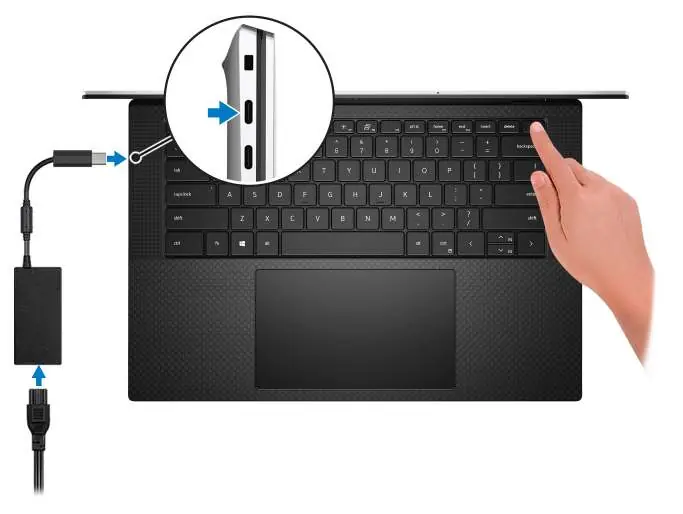
- Podłącz zasilacz do jednego z portów Thunderbolt 4 (USB4) lub portu USB 3.2 Gen 2 Type-C.
- Naciśnij przycisk zasilania, aby włączyć komputer.
- Postępuj zgodnie z instrukcjami wyświetlanymi na ekranie, aby skonfigurować system operacyjny (Windows lub Ubuntu).
Widoki i porty
Laptop posiada następujące złącza i elementy:
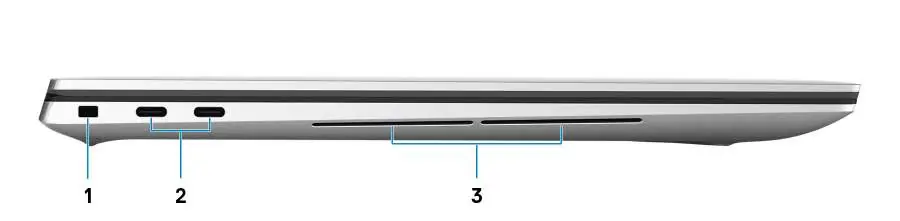
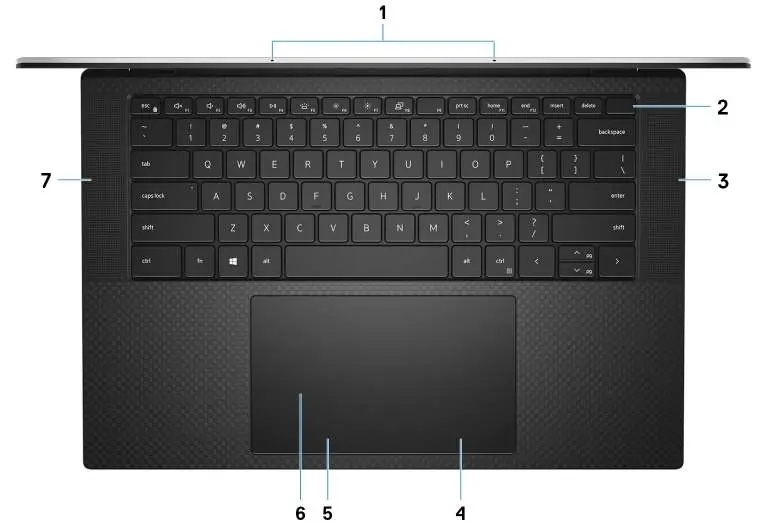
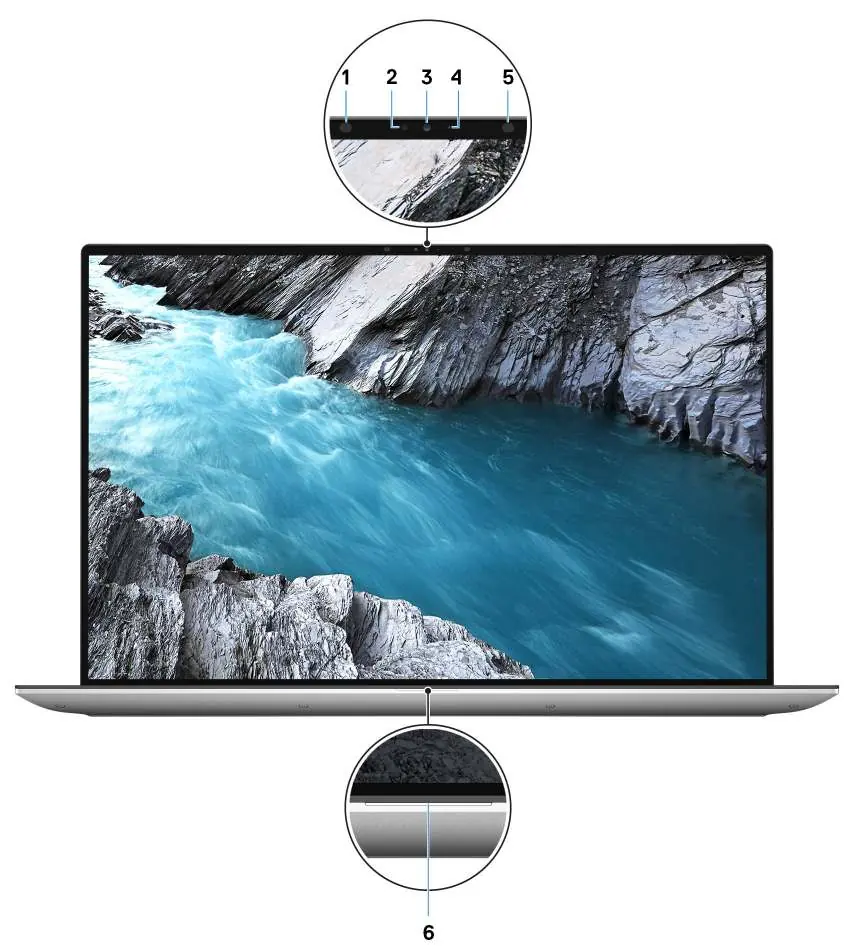
- Prawa strona: Woofer, port USB 3.2 Gen 2 (Type-C) z obsługą DisplayPort i Power Delivery, czytnik kart SD, port słuchawkowy.
- Lewa strona: Gniazdo blokady zabezpieczającej (wedge-shaped), dwa porty Thunderbolt 4 (USB4) Type-C z obsługą Power Delivery.
- Góra: Mikrofony, przycisk zasilania z czytnikiem linii papilarnych, głośniki, touchpad.
- Wyświetlacz: Kamera RGB-IR, emiter podczerwieni, czujnik światła otoczenia.
Specyfikacja techniczna
- Procesor: Intel Core i5/i7/i9 12. generacji.
- Pamięć: Dwa gniazda SODIMM, obsługa DDR5 4800 MHz, maksymalnie 64 GB.
- Pamięć masowa: Obsługa dysków SSD M.2 2230/2280.
- Grafika: Zintegrowana Intel Iris Xe lub dedykowana NVIDIA RTX A1000/A2000.
- Zasilanie: Zasilacze 90 W lub 130 W USB Type-C.
Klawiatura i skróty
Klawiatura posiada podświetlenie. Klawisze F1-F12 pełnią funkcje multimedialne. Aby użyć funkcji multimedialnej, naciśnij odpowiedni klawisz funkcyjny. Aby wyłączyć funkcje multimedialne dla konkretnych aplikacji, naciśnij Fn + Esc. Dodatkowe skróty, takie jak Fn + B (Pause/Break) lub Fn + S (Scroll Lock), są dostępne dla zaawansowanych funkcji systemowych.
Bezpieczeństwo i konserwacja
Laptop obsługuje zaawansowane funkcje bezpieczeństwa, w tym czytnik linii papilarnych w przycisku zasilania, moduł TPM 2.0 oraz technologię Intel vPro. Funkcja ComfortView pomaga zredukować emisję niebieskiego światła, co zmniejsza zmęczenie oczu podczas długotrwałej pracy.
Rozwiązywanie problemów i pomoc
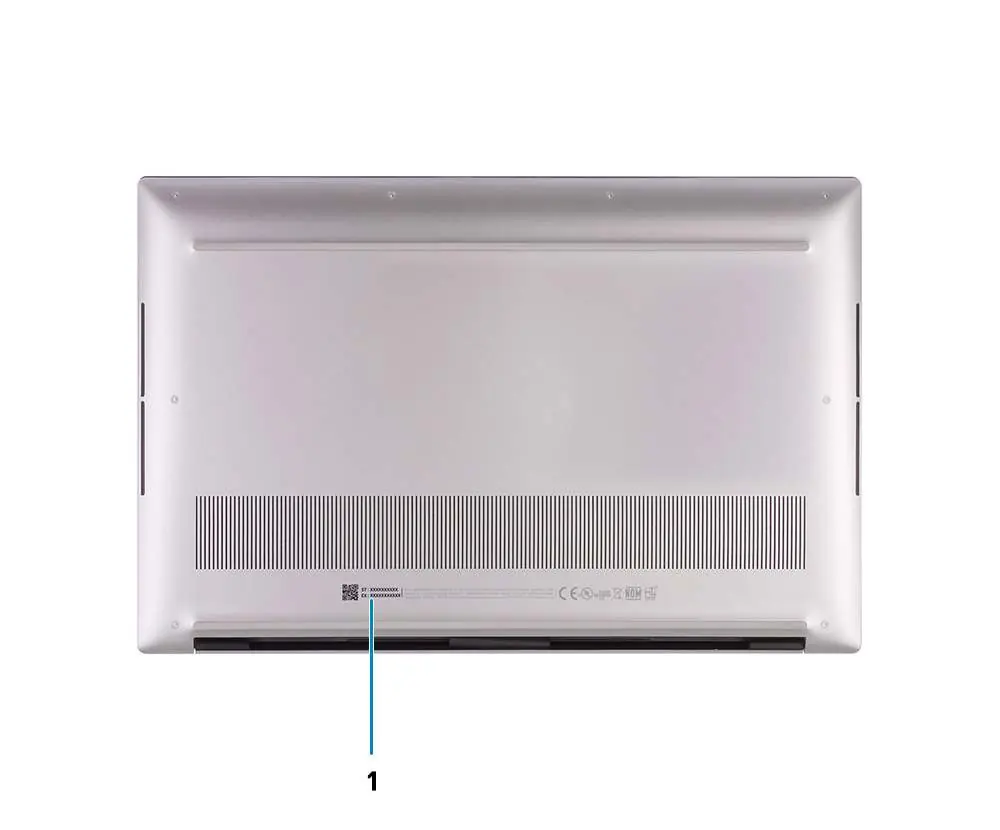
W przypadku problemów z wydajnością lub sprzętem, skorzystaj z narzędzia Dell SupportAssist Pre-boot System Performance Check. Informacje o gwarancji i wsparciu można uzyskać na stronie www.dell.com/support, podając kod Service Tag lub Express Service Code znajdujący się na spodzie obudowy.
Oficjalne zasoby z instrukcji
Informacje o producencie
Dell Inc.
Praktyczna pomoc
Typowe problemy
Laptop nie włącza się lub bateria nie ładuje się
Upewnij się, że zasilacz jest podłączony do jednego z portów USB-C. Bateria może być w trybie oszczędzania energii podczas transportu.
Brak obrazu na zewnętrznym wyświetlaczu
Upewnij się, że używasz odpowiedniego adaptera USB-C na DisplayPort (sprzedawany oddzielnie) lub kabla Thunderbolt 4.
Dioda baterii świeci na bursztynowo
Oznacza to, że komputer pracuje na baterii, a jej poziom naładowania spadł poniżej 5%.
Przed użyciem
- Podłącz zasilacz do portu USB-C.
- Naciśnij przycisk zasilania.
- Postępuj zgodnie z instrukcjami konfiguracji systemu operacyjnego na ekranie.
- Zarejestruj produkt za pomocą aplikacji Dell Product Registration.
Parametry w praktyce
- Thunderbolt 4 (USB4)
- Porty USB-C obsługujące ładowanie, przesył danych do 40 Gbps i podłączenie zewnętrznych wyświetlaczy.
Ilustracje i schematy
- Widok z prawej strony: Woofer, port USB 3.2 Gen 2 (Type-C), czytnik kart SD, port słuchawkowy.
- Widok z lewej strony: Gniazdo blokady zabezpieczającej, dwa porty Thunderbolt 4 (USB4) Type-C.
Zgodność modelu
- Obsługuje systemy Windows 11, Ubuntu 20.04 LTS oraz Red Hat Enterprise Linux (RHEL v8.6).

Autor opracowania
Piotr Nowak
Analityk dokumentacji PDF
Opracowuje instrukcje obsługi pod kątem przejrzystości, bezpieczeństwa i szybkiego odnalezienia informacji potrzebnych przed użyciem produktu.