Komputery / Laptopy
Instrukcja obsługi laptopa Dell Inspiron 15 3520
Szybki przewodnik po laptopie Dell Inspiron 15 3520. Dowiedz się, jak skonfigurować urządzenie, poznaj rozmieszczenie portów, specyfikację techniczną, skróty klawiszowe oraz zasady konserwacji.
Spis treści
Obrazy z instrukcji
Kliknij obraz, aby powiększyćNajważniejsze informacje z instrukcji
Niniejszy dokument zawiera specyfikację techniczną oraz instrukcje konfiguracji laptopa Dell Inspiron 15 3520. Urządzenie obsługuje systemy Windows 11 oraz Ubuntu 20.04 LTS. Przed rozpoczęciem użytkowania upewnij się, że zasilacz jest podłączony, a otwory wentylacyjne nie są zasłonięte.
Konfiguracja i pierwsze uruchomienie
Aby przygotować laptopa do pracy:
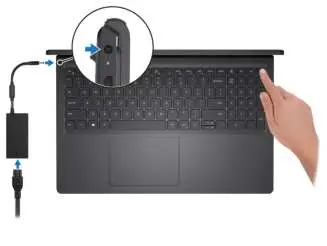
- Podłącz zasilacz sieciowy do portu zasilania w laptopie.
- Naciśnij przycisk zasilania, aby włączyć komputer.
- Postępuj zgodnie z instrukcjami wyświetlanymi na ekranie, aby skonfigurować system operacyjny (Windows lub Ubuntu).
- W systemie Windows zaleca się połączenie z siecią w celu pobrania aktualizacji oraz zalogowanie się na konto Microsoft.
- Skorzystaj z aplikacji Dell (np. SupportAssist, Dell Update) dostępnych w menu Start, aby zarządzać sterownikami i wsparciem technicznym.
Rozmieszczenie elementów
Laptop posiada następujące kluczowe elementy:
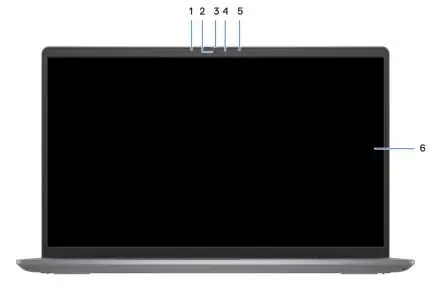
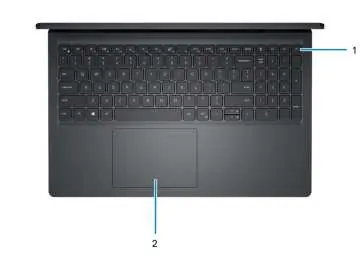
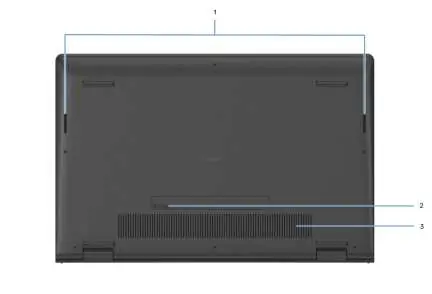
- Przód: Kamera, mikrofony (lewy/prawy), opcjonalna przesłona prywatności oraz panel LCD.
- Prawa strona: Czytnik kart SD, port USB 2.0, gniazdo słuchawkowe.
- Lewa strona: Port zasilania, port HDMI 1.4, porty USB 3.2 Gen 1 (w tym opcjonalny port Type-C z DisplayPort).
- Góra: Przycisk zasilania (opcjonalnie z czytnikiem linii papilarnych) oraz touchpad.
- Spód: Głośniki, otwory wentylacyjne oraz etykieta serwisowa (Service Tag).
Specyfikacja techniczna
Kluczowe parametry urządzenia:
- Procesor: Obsługa procesorów Intel Core 11. i 12. generacji, Celeron oraz Pentium.
- Pamięć: Dwa gniazda SODIMM, obsługa DDR4 (do 16 GB).
- Magazyn danych: Obsługa dysków SATA (2.5 cala) oraz M.2 SSD (NVMe).
- Wyświetlacz: 15.6 cala, dostępne rozdzielczości HD lub FHD, opcjonalnie z obsługą dotyku.
- Bateria: 3-ogniwowa (41 Wh) lub 4-ogniwowa (54 Wh).
Funkcje wyświetlacza
Laptop wyposażony jest w technologie chroniące wzrok:
- Dell Low Blue Light: Redukcja emisji niebieskiego światła włączona fabrycznie.
- Dell ComfortView: Możliwość konfiguracji za pomocą aplikacji Dell CinemaColor.
Zaleca się robienie przerw co dwie godziny oraz utrzymywanie odpowiedniej odległości od ekranu (50-70 cm).
Skróty klawiszowe
Klawisz Fn w połączeniu z klawiszami funkcyjnymi (F1-F12) pozwala na szybkie sterowanie funkcjami:
- Fn + F1-F3: Wyciszenie, zmniejszenie/zwiększenie głośności.
- Fn + F6-F7: Zmniejszenie/zwiększenie jasności ekranu.
- Fn + F8: Przełączanie na zewnętrzny wyświetlacz.
- Fn + F10: Zrzut ekranu (Print Screen).
Pomoc techniczna
W przypadku problemów skorzystaj z aplikacji My Dell lub SupportAssist. Informacje o gwarancji i wsparciu znajdziesz na stronie www.dell.com/support, podając kod Service Tag znajdujący się na spodzie obudowy.
Oficjalne zasoby z instrukcji
Informacje o producencie
Dell Inc.
Praktyczna pomoc
Typowe problemy
Laptop nie włącza się
Podłącz zasilacz sieciowy i naciśnij przycisk zasilania. Jeśli bateria jest rozładowana, może wymagać czasu na naładowanie.
Bateria nie ładuje się
Sprawdź, czy zasilacz jest poprawnie podłączony. Dioda zasilania powinna świecić na biało.
Przegrzewanie się urządzenia
Upewnij się, że otwory wentylacyjne na spodzie obudowy nie są zasłonięte i regularnie usuwaj z nich kurz.
Przed użyciem
- Podłącz zasilacz sieciowy.
- Naciśnij przycisk zasilania.
- Skonfiguruj system operacyjny (Windows lub Ubuntu).
- Zaktualizuj sterowniki za pomocą aplikacji Dell Update.
- Zarejestruj produkt w aplikacji Dell Product Registration.
Parametry w praktyce
- Port USB 3.2 Gen 1
- Zapewnia szybki transfer danych do 5 Gbps.
- Port USB 2.0
- Standardowy port do urządzeń peryferyjnych, transfer do 480 Mbps.
- Bateria 3-ogniwowa (41 Wh)
- Standardowa pojemność baterii w podstawowych konfiguracjach.
- Bateria 4-ogniwowa (54 Wh)
- Większa pojemność baterii dla dłuższego czasu pracy.
Ilustracje i schematy
- Widok przodu: kamera, mikrofony, przesłona prywatności.
- Widok z prawej: czytnik kart SD, port USB 2.0, gniazdo słuchawkowe.
- Widok z lewej: port zasilania, HDMI, porty USB 3.2.
- Widok z góry: klawiatura, touchpad, przycisk zasilania.
Zgodność modelu
- Wspiera systemy Windows 11 oraz Ubuntu 20.04 LTS.
- Wersje z procesorami 11. generacji (Tiger Lake) nie obsługują portu USB Type-C.
- Port USB Type-C z DisplayPort obsługuje przesyłanie wideo/audio tylko w procesorach 12. generacji.

Autor opracowania
Piotr Nowak
Analityk dokumentacji PDF
Opracowuje instrukcje obsługi pod kątem przejrzystości, bezpieczeństwa i szybkiego odnalezienia informacji potrzebnych przed użyciem produktu.