Komputery / Laptopy
Instrukcja obsługi laptopa Dell XPS 13 Plus 9320
Szybki przewodnik po konfiguracji i specyfikacji technicznej laptopa Dell XPS 13 Plus 9320. Znajdź informacje o portach, skrótach klawiszowych, podzespołach i obsłudze urządzenia.
Spis treści
Obrazy z instrukcji
Kliknij obraz, aby powiększyćNajważniejsze informacje z instrukcji
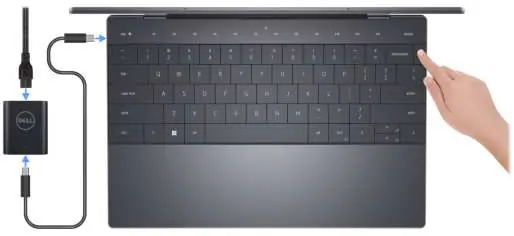
Niniejszy dokument zawiera instrukcje dotyczące konfiguracji oraz szczegółowe dane techniczne laptopa Dell XPS 13 Plus 9320. Przed pierwszym użyciem należy podłączyć zasilacz do portu USB-C i źródła zasilania, a następnie nacisnąć przycisk zasilania. Bateria może znajdować się w trybie oszczędzania energii, dlatego zaleca się podłączenie zasilacza przy pierwszym uruchomieniu.
Konfiguracja urządzenia
Proces konfiguracji obejmuje podłączenie zasilacza do kabla USB-C, a następnie do komputera. Po włączeniu urządzenia należy postępować zgodnie z instrukcjami wyświetlanymi na ekranie systemu Windows, aby połączyć się z siecią i utworzyć konto użytkownika. Aplikacja My Dell pozwala na zarządzanie gwarancją, aktualizacjami oprogramowania i dostęp do pomocy technicznej.
Opis urządzenia
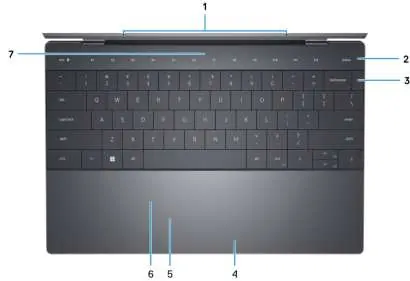
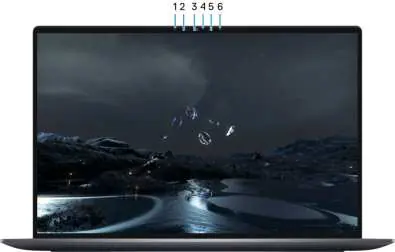
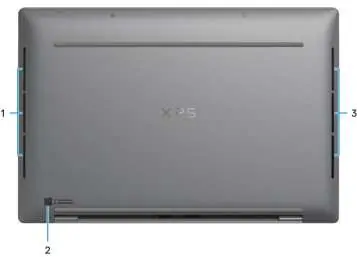
Laptop wyposażony jest w dwa porty Thunderbolt 4 (USB-C) z obsługą zasilania, przesyłu danych i wyjścia wideo. Górny panel zawiera dotykowy pasek funkcyjny oraz przycisk zasilania z wbudowanym czytnikiem linii papilarnych. Ekran posiada kamerę IR oraz RGB, a dolna część obudowy zawiera głośniki oraz etykietę serwisową (Service Tag).
Skróty klawiszowe
Klawiatura posiada dotykowy pasek funkcyjny. Klawisz Fn pozwala na przełączanie między klawiszami F1-F12 a klawiszami multimedialnymi. Dostępne są również skróty takie jak Fn+B (Pauza), Fn+S (Blokada przewijania) oraz Fn+Esc (Blokada trybu paska dotykowego).
Specyfikacja techniczna
- Procesor: Intel Core 12. lub 13. generacji (i5/i7).
- Pamięć: LPDDR5 (wlutowana, brak możliwości rozbudowy).
- Pamięć masowa: SSD NVMe PCIe M.2 2230 lub 2280.
- Ekran: Dostępne różne warianty, w tym FHD+, 4K+ oraz OLED 3,5K.
- Łączność: Wi-Fi 6E, Bluetooth 5.3.
Pomoc techniczna
W przypadku problemów należy skorzystać z aplikacji My Dell lub odwiedzić stronę Dell Support Site. Do identyfikacji urządzenia w serwisie wymagany jest kod Service Tag lub Express Service Code, znajdujący się na etykiecie na spodzie obudowy.
Informacje o producencie
Dell Inc.
Praktyczna pomoc
Typowe problemy
Laptop nie włącza się po wyjęciu z pudełka
Bateria mogła przejść w tryb oszczędzania energii podczas transportu. Podłącz zasilacz do portu USB-C i źródła zasilania, a następnie spróbuj włączyć urządzenie.
Dioda zasilacza miga
Miganie diody 6 razy w ciągu 12 sekund po podłączeniu do komputera jest normalnym zachowaniem podczas inicjalizacji ładowania.
Przed użyciem
- Podłącz zasilacz do kabla USB-C i źródła zasilania.
- Podłącz kabel USB-C do jednego z portów Thunderbolt 4 w laptopie.
- Naciśnij przycisk zasilania, aby uruchomić urządzenie.
- Postępuj zgodnie z instrukcjami konfiguracji systemu Windows na ekranie.
- Zlokalizuj aplikację My Dell w menu Start, aby uzyskać dostęp do wsparcia.
Parametry w praktyce
- Thunderbolt 4
- Port USB-C obsługujący ładowanie, przesył danych do 40 Gbps i wyjście wideo (wymaga adaptera do DisplayPort).
- Dotykowy pasek funkcyjny
- Górny rząd klawiszy, który zmienia funkcje między klawiszami F1-F12 a multimediami.
Ilustracje i schematy
- Górny panel: Zawiera przycisk zasilania z czytnikiem linii papilarnych oraz dotykowy pasek funkcyjny.
- Boki: Dwa porty Thunderbolt 4 (USB-C) służące do ładowania i podłączania urządzeń zewnętrznych.
- Spód: Zawiera głośniki oraz etykietę serwisową (Service Tag) niezbędną do identyfikacji sprzętu.
Zgodność modelu
- Pamięć RAM jest wlutowana i nie podlega rozbudowie.
- Do podłączenia zewnętrznego monitora wymagany jest adapter USB-C na DisplayPort (sprzedawany oddzielnie).
- Do podłączenia urządzeń audio 3,5 mm wymagany jest adapter USB-C na AUX.

Autor opracowania
Anna Kowalska
Redaktorka treści użytkowych
Tworzy krótkie opisy instrukcji i porządkuje informacje techniczne tak, aby były zrozumiałe dla osób szukających manuala online.