Komputery / Laptopy
Instrukcja obsługi laptopa Dell Inspiron 16 5620
Szybki przewodnik po laptopie Dell Inspiron 16 5620. Dowiedz się, jak podłączyć zasilanie, uruchomić urządzenie oraz poznaj znaczenie portów i ikon znajdujących się na obudowie.
Spis treści
Obrazy z instrukcji
Kliknij obraz, aby powiększyćNajważniejsze informacje z instrukcji
Niniejszy dokument stanowi szybki przewodnik dla użytkowników laptopa Dell Inspiron 16 5620. Zawiera podstawowe informacje dotyczące konfiguracji, podłączania zasilania oraz wyjaśnienie ikon portów i złączy dostępnych w urządzeniu.
Pierwsze uruchomienie
Aby przygotować komputer do pracy, wykonaj następujące kroki:
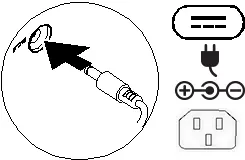
- Podłącz zasilacz do komputera oraz do gniazdka elektrycznego, jeśli jest to wymagane.
- Naciśnij przycisk zasilania, aby włączyć komputer. Jeśli podłączony jest zewnętrzny wyświetlacz, włącz również jego zasilanie.
Znaczenie ikon i portów
Laptop wyposażony jest w szereg portów i złączy. Należy pamiętać, że dostępność niektórych portów zależy od konkretnej konfiguracji komputera.
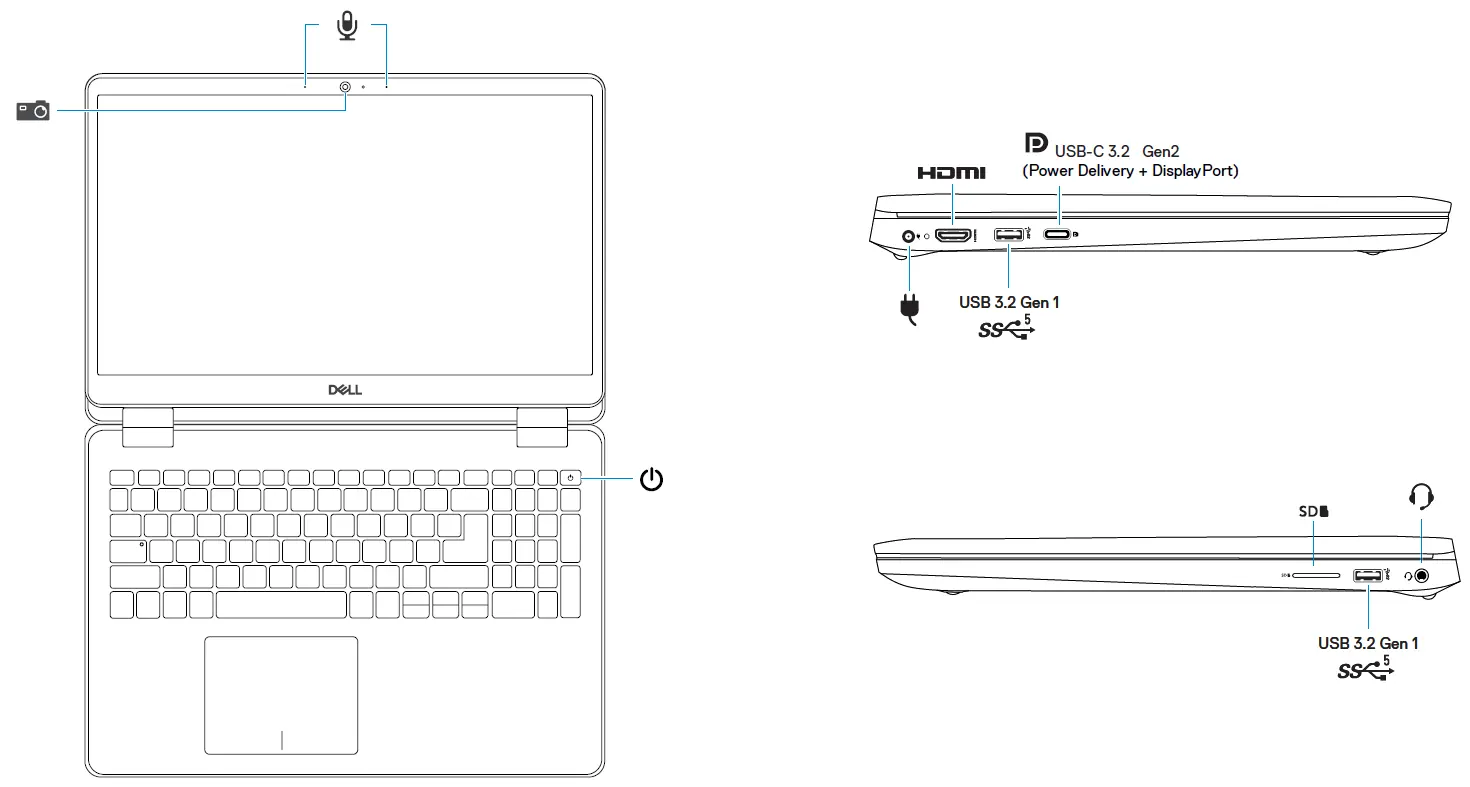
- USB 2.0 / 3.0 / 3.1: Służą do podłączania urządzeń peryferyjnych. Niektóre porty obsługują funkcję PowerShare.
- Thunderbolt 3 / USB-C: Obsługują przesyłanie danych, obrazu oraz zasilanie (Power Delivery).
- HDMI: Służy do podłączania zewnętrznych monitorów lub telewizorów.
- Czytnik kart SD: Umożliwia odczyt kart pamięci.
- Gniazdo audio: Służy do podłączenia słuchawek lub zestawu słuchawkowego.
Dane techniczne zasilacza
Urządzenie wymaga zasilacza o następujących parametrach:
- Napięcie wejściowe: 100-240V AC
- Częstotliwość wejściowa: 50-60Hz
- Prąd wejściowy (maksymalny): 1.6/1.7A
- Napięcie wyjściowe: 19.5V DC
- Prąd wyjściowy: 3.34A
- Maksymalna temperatura pracy: 35°C
Bezpieczeństwo i konserwacja
- Nie zdejmuj pokrywy komputera, chyba że musisz zainstalować wewnętrzne akcesoria. W takim przypadku zapoznaj się z instrukcją serwisową dostępną na stronie Dell.com/support.
- Zachowaj zaślepki (filler brackets) portów, jeśli były dołączone do komputera. Ich instalacja w pustych slotach jest niezbędna do utrzymania certyfikacji FCC, ochrony przed kurzem oraz zapewnienia prawidłowego przepływu powietrza chłodzącego.
- Wszelkie informacje dotyczące bezpieczeństwa i zgodności z przepisami znajdują się na stronie Dell.com/regulatory_compliance.
Oficjalne zasoby z instrukcji
Informacje o producencie
Dell Inc.
Praktyczna pomoc
Typowe problemy
Niektóre porty lub złącza nie działają
Dostępność portów zależy od konkretnej konfiguracji komputera. Nie wszystkie wymienione w instrukcji porty muszą być obecne w Twoim modelu.
Komputer nie włącza się
Sprawdź, czy zasilacz jest poprawnie podłączony do komputera i gniazdka elektrycznego. Upewnij się, że gniazdko jest sprawne.
Przed użyciem
- Sprawdź, czy zasilacz jest podłączony do komputera i gniazdka elektrycznego.
- Upewnij się, że komputer jest włączony.
- Zapoznaj się z rozmieszczeniem portów na obudowie laptopa.
- Upewnij się, że w pustych slotach kart znajdują się zaślepki, aby zapewnić prawidłowe chłodzenie.
Parametry w praktyce
- Napięcie wejściowe (100-240V AC)
- Zakres napięcia sieci elektrycznej, w którym zasilacz może bezpiecznie pracować.
- Napięcie wyjściowe (19.5V DC)
- Napięcie stałe dostarczane przez zasilacz do laptopa.
- Maksymalna temperatura pracy (35°C)
- Maksymalna temperatura otoczenia, w której komputer może bezpiecznie pracować.
Ilustracje i schematy
- Widok laptopa z przodu i z boku z opisem portów (USB, HDMI, Thunderbolt, czytnik kart).
- Schemat podłączenia zasilacza do komputera.
Zgodność modelu
- Dostępność portów zależy od konfiguracji sprzętowej.
- Wymagane jest stosowanie zaślepek w pustych slotach dla zachowania certyfikacji FCC i chłodzenia.

Autor opracowania
Marek Zieliński
Redaktor instrukcji technicznych
Specjalizuje się w dokumentacji urządzeń domowych, elektroniki i narzędzi. Dba o jasny opis najważniejszych funkcji oraz praktyczne wskazówki dla użytkownika.