Komputery / Laptopy
Instrukcja ponownej instalacji systemu Dell XPS 17 9720
Przewodnik po ponownej instalacji systemu operacyjnego i sterowników dla laptopa Dell XPS 17 9720. Instrukcja zawiera zalecaną kolejność instalacji oprogramowania, procedury aktualizacji BIOS, konfiguracji TPM oraz wskazówki dotyczące...
Spis treści
Najważniejsze informacje z instrukcji
Niniejszy dokument jest przeznaczony dla administratorów systemów i zaawansowanych użytkowników. Zawiera procedury ponownej instalacji systemu operacyjnego (re-imaging) oraz sterowników dla laptopa Dell XPS 17 9720. Przed przystąpieniem do prac należy wykonać kopię zapasową wszystkich danych. Instrukcja dotyczy komputerów z systemem Windows 10 lub Windows 11.
Kolejność instalacji sterowników i aplikacji
Aby zapewnić optymalną wydajność systemu, należy instalować oprogramowanie w następującej kolejności:
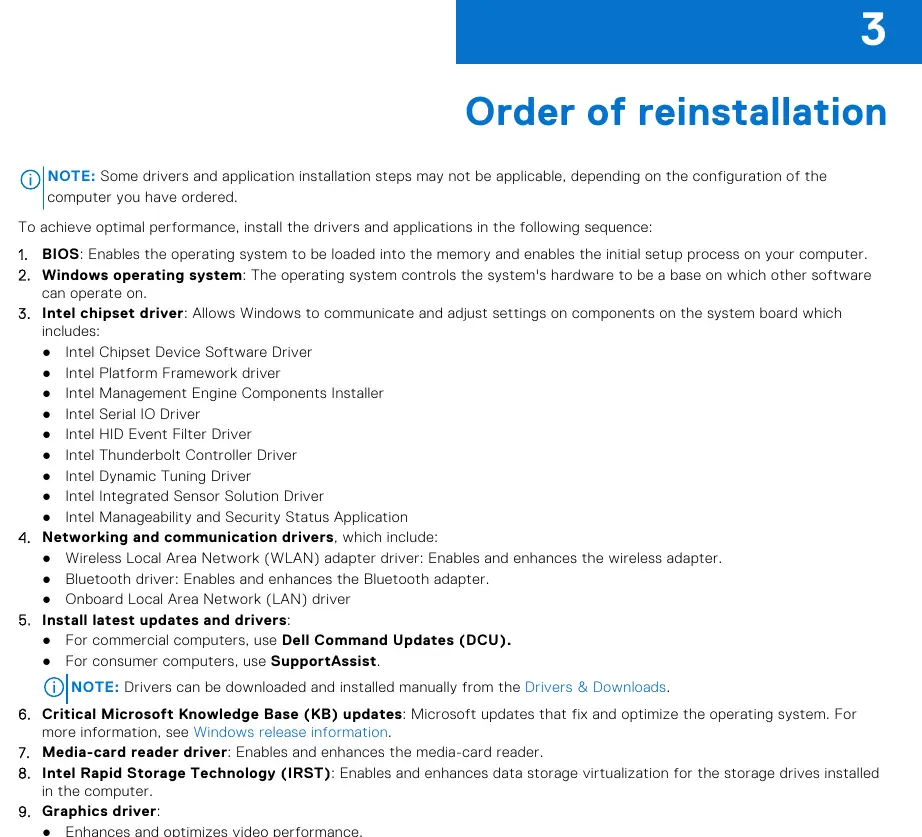
- BIOS: Umożliwia załadowanie systemu operacyjnego.
- System operacyjny Windows: Baza dla pozostałego oprogramowania.
- Sterownik chipsetu Intel: Zawiera m.in. sterowniki platformy, zarządzania energią, szeregowe IO, HID i Thunderbolt.
- Sterowniki sieciowe i komunikacyjne: WLAN, Bluetooth, LAN.
- Aktualizacje: Użyj Dell Command Updates (dla komputerów komercyjnych) lub SupportAssist (dla konsumenckich).
- Aktualizacje Microsoft KB: Optymalizacja systemu.
- Sterownik czytnika kart pamięci.
- Intel Rapid Storage Technology (IRST): Zarządzanie pamięcią masową i RAID.
- Sterownik graficzny: Optymalizacja wydajności wideo i obsługa wielu monitorów.
- Sterownik audio.
- Sterowniki zabezpieczeń: Czytnik linii papilarnych Goodix.
- Aplikacje Dell: Dell Update, Dell Power Manager.
Aktualizacja i resetowanie BIOS
Aktualizację BIOS zaleca się przeprowadzać, gdy dostępna jest nowa wersja lub po wymianie płyty głównej. Proces odbywa się przez stronę wsparcia technicznego Dell. W przypadku problemów z uruchomieniem systemu po aktualizacji, konieczne może być zresetowanie ustawień CMOS.
Konfiguracja TPM
Aby włączyć moduł TPM:
- Uruchom ponownie komputer i naciśnij F2, aby wejść do BIOS.
- Przejdź do sekcji Security.
- Wybierz TPM state (Enabled) oraz TPM 2.0 security On.
- Zapisz ustawienia i wyjdź.
Stacje dokujące
Instrukcja obejmuje obsługę stacji dokujących Dell WD19, WD19TB oraz WD22TB4. Przed podłączeniem stacji dokującej należy bezwzględnie zaktualizować BIOS komputera oraz sterowniki stacji dokującej do najnowszych wersji dostępnych na stronie wsparcia Dell. Niezastosowanie się do tego zalecenia może skutkować brakiem rozpoznawania urządzenia przez komputer.
Pomoc techniczna
W przypadku problemów z komputerem, użytkownik może skorzystać z zasobów samoobsługowych na stronie www.dell.com/support. Identyfikacja urządzenia odbywa się za pomocą kodu Service Tag lub Express Service Code.
Oficjalne zasoby z instrukcji
Praktyczna pomoc
Typowe problemy
Stacja dokująca nie jest rozpoznawana lub nie działa poprawnie
Zaktualizuj BIOS komputera oraz sterowniki stacji dokującej do najnowszych wersji ze strony wsparcia Dell.
Błąd systemu po włączeniu kontrolera RAID
Włączenie kontrolera RAID przy zainstalowanym dysku SATA może spowodować błąd systemu (blue screen). Wymagana jest reinstalacja systemu operacyjnego.
Przed użyciem
- Upewnij się, że posiadasz uprawnienia administratora.
- Wykonaj kopię zapasową wszystkich danych przed reinstalacją.
- Pobierz najnowsze sterowniki ze strony Dell Drivers & Downloads.
- Sprawdź, czy BIOS jest zaktualizowany.
- Upewnij się, że system operacyjny to Windows 10 lub 11.
Zgodność modelu
- Instrukcja dotyczy komputerów z systemem Windows 10 lub Windows 11.
- Dysk SSD o pojemności 4 TB wymaga systemu skonfigurowanego z dedykowaną kartą graficzną.

Autor opracowania
Marek Zieliński
Redaktor instrukcji technicznych
Specjalizuje się w dokumentacji urządzeń domowych, elektroniki i narzędzi. Dba o jasny opis najważniejszych funkcji oraz praktyczne wskazówki dla użytkownika.