Komputery / Laptopy
Instrukcja obsługi laptopa Acer Aspire 3 15
Szybki przewodnik po laptopie Acer Aspire 3 15. Dowiedz się, jak korzystać z klawiatury, touchpada, zarządzać zasilaniem, przywracać system i dbać o baterię.
Spis treści
Obrazy z instrukcji
Kliknij obraz, aby powiększyćNajważniejsze informacje z instrukcji
Niniejszy dokument stanowi przewodnik użytkownika dla laptopa Acer Aspire 3 15 (model A315-44P). Zawiera on kluczowe informacje dotyczące konfiguracji, bezpiecznego użytkowania, konserwacji baterii oraz rozwiązywania podstawowych problemów technicznych. Użytkownik znajdzie tu wskazówki dotyczące obsługi systemu Windows, gestów touchpada oraz zarządzania zasilaniem.
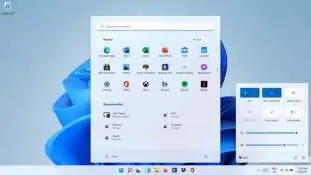
Opis urządzenia
Laptop wyposażony jest w szereg portów i złączy:
- Widok ekranu: Kamera, mikrofony, ekran.
- Widok lewy: Gniazdo zasilania (DC-in), port Ethernet (RJ-45), port HDMI, porty USB, port USB Type-C z obsługą DisplayPort.
- Widok prawy: Wskaźniki zasilania i baterii, gniazdo słuchawkowe/mikrofonowe, port USB, gniazdo blokady Kensington.
- Spód: Otwory wentylacyjne, otwór resetowania baterii, głośniki.
Obsługa klawiatury i touchpada
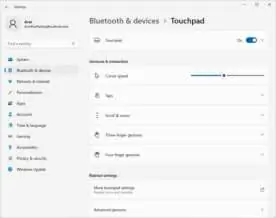
Klawiatura posiada pełnowymiarowe klawisze, blok numeryczny oraz klawisze specjalne i skróty (hotkeys). Aby aktywować skróty, należy przytrzymać klawisz Fn przed naciśnięciem odpowiedniego klawisza funkcyjnego (F1-F12). Touchpad obsługuje gesty wielopalcowe, takie jak przesuwanie, stukanie, przewijanie dwoma palcami oraz szczypanie (zoom). Ustawienia touchpada można dostosować w menu Ustawienia systemu Windows.
Zarządzanie zasilaniem i bateria
Laptop korzysta z wbudowanej baterii litowej. Aby zapewnić jej długą żywotność:
- Ładuj baterię w temperaturze od 0°C do 35°C.
- Unikaj całkowitego rozładowania baterii przez długi czas.
- Jeśli przechowujesz urządzenie, naładuj baterię do około 50% co 6 miesięcy.
- Nie używaj nieoryginalnych zasilaczy.
W przypadku niskiego poziomu naładowania, system wyświetli ostrzeżenie. Należy wtedy zapisać pracę i podłączyć zasilacz lub wyłączyć komputer.
Przywracanie systemu
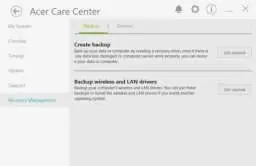
W razie problemów z działaniem komputera, można skorzystać z narzędzia Acer Care Center lub ustawień odzyskiwania systemu Windows. Dostępne opcje obejmują:
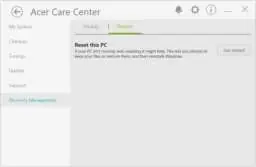
- Resetowanie komputera z zachowaniem plików osobistych.
- Resetowanie komputera do ustawień fabrycznych (usuwanie wszystkich danych).
- Tworzenie kopii zapasowej sterowników sieciowych.
Łączność
Komputer umożliwia połączenie z internetem za pomocą sieci bezprzewodowej (Wi-Fi) lub kabla sieciowego (Ethernet). Połączenie bezprzewodowe można zarządzać za pomocą ikon w zasobniku systemowym. W samolocie należy korzystać z trybu samolotowego.
Bezpieczeństwo i BIOS
Dostęp do BIOS-u uzyskuje się poprzez naciśnięcie klawisza F2 podczas uruchamiania komputera. Można tam ustawić hasło nadzorcy (Supervisor Password) oraz hasło przy uruchamianiu (Password on Boot), co zabezpiecza urządzenie przed nieautoryzowanym dostępem.
Rozwiązywanie problemów
W przypadku problemów z uruchomieniem, brakiem obrazu lub dźwięku, należy sprawdzić zasilanie, ustawienia jasności, głośność oraz podłączone urządzenia zewnętrzne. W razie wystąpienia błędów systemowych (np. CMOS checksum error), instrukcja zaleca kontakt z autoryzowanym serwisem.
Informacje o producencie
Acer Inc.
Praktyczna pomoc
Typowe problemy
Komputer nie uruchamia się
Sprawdź, czy zasilacz jest podłączony do prądu i laptopa. Jeśli używasz baterii, może być rozładowana – podłącz zasilacz.
Brak obrazu na ekranie
Sprawdź, czy komputer nie jest w trybie uśpienia (mrugająca dioda). Użyj klawisza skrótu do przełączania wyświetlania lub zwiększ jasność ekranu.
Klawiatura nie reaguje
Podłącz zewnętrzną klawiaturę USB. Jeśli działa, skontaktuj się z serwisem w celu sprawdzenia wewnętrznego kabla klawiatury.
Brak dźwięku
Sprawdź ikonę głośnika w zasobniku systemowym, czy dźwięk nie jest wyciszony lub ustawiony na zbyt niski poziom.
Przed użyciem
- Naładuj baterię przed pierwszym użyciem
- Sprawdź, czy zasilacz jest poprawnie podłączony
- Zarejestruj produkt na stronie Acer
- Skonfiguruj połączenie internetowe
- Aktywuj oprogramowanie zabezpieczające
Parametry w praktyce
- USB 3.2 Gen 1
- Port oznaczony niebieskim kolorem, zapewniający szybki transfer danych.
Ilustracje i schematy
- Widok ekranu: kamera, mikrofony, ekran
- Widok lewy: gniazdo zasilania, Ethernet, HDMI, USB, USB-C
- Widok prawy: wskaźniki LED, gniazdo audio, USB, blokada Kensington
- Widok spodu: wentylacja, reset baterii, głośniki
Zgodność modelu
- Wymaga zasilacza Acer lub zgodnego z USB Power Delivery
- Wymaga sterowników dla systemów operacyjnych innych niż preinstalowany Windows

Autor opracowania
Piotr Nowak
Analityk dokumentacji PDF
Opracowuje instrukcje obsługi pod kątem przejrzystości, bezpieczeństwa i szybkiego odnalezienia informacji potrzebnych przed użyciem produktu.