Komputery / Laptopy
Instrukcja obsługi laptopa Gigabyte AORUS 17
Szybki przewodnik po laptopie Gigabyte AORUS 17. Dowiedz się, jak skonfigurować urządzenie, korzystać z klawiszy skrótu, przeprowadzić odzyskiwanie systemu i rozwiązywać podstawowe problemy.
Spis treści
Obrazy z instrukcji
Kliknij obraz, aby powiększyćNajważniejsze informacje z instrukcji
Niniejsza instrukcja zawiera podstawowe informacje dotyczące konfiguracji, obsługi oraz konserwacji laptopa Gigabyte AORUS 17. Znajdziesz tu wskazówki dotyczące pierwszego uruchomienia, opisy portów, listę klawiszy skrótu oraz procedurę odzyskiwania systemu operacyjnego.
Pierwsze uruchomienie
Aby przygotować laptopa do pracy:
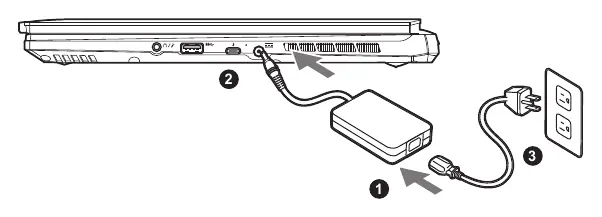
- Podłącz przewód zasilający do zasilacza prądu zmiennego.
- Podłącz zasilacz do gniazda zasilania (DC-in) znajdującego się po prawej stronie laptopa.
- Podłącz wtyczkę zasilacza do gniazdka elektrycznego.
Ważne: Po pierwszym włączeniu nie wyłączaj laptopa, dopóki konfiguracja systemu Windows nie zostanie w pełni zakończona. Dźwięk może nie działać, dopóki proces ten nie dobiegnie końca.
Opis urządzenia
Laptop wyposażony jest w szereg portów i złączy:
- Porty wejścia/wyjścia: Ethernet (LAN), HDMI 2.1, Mini Display 1.4, USB 3.2 (typ A), Thunderbolt 4 (typ C), gniazdo audio combo.
- Elementy sterujące: Przycisk zasilania, klawiatura, touchpad.
- Multimedia: Wbudowany mikrofon, kamera internetowa, głośniki.
Klawisze skrótu
Laptop obsługuje kombinacje klawiszy z przyciskiem Fn, które umożliwiają szybkie sterowanie funkcjami:
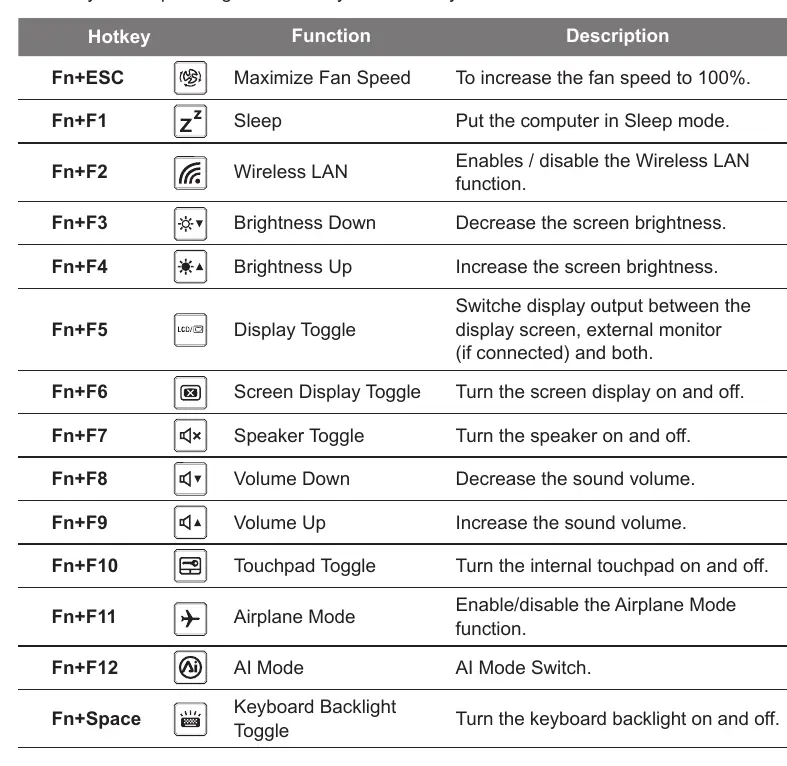
- Fn+ESC: Maksymalizacja prędkości wentylatora.
- Fn+F1: Tryb uśpienia.
- Fn+F2: Włączanie/wyłączanie sieci bezprzewodowej (Wi-Fi).
- Fn+F3/F4: Zmniejszanie/zwiększanie jasności ekranu.
- Fn+F5: Przełączanie wyświetlania (ekran laptopa/zewnętrzny monitor).
- Fn+F6: Włączanie/wyłączanie wyświetlacza.
- Fn+F7: Włączanie/wyłączanie głośnika.
- Fn+F8/F9: Zmniejszanie/zwiększanie głośności.
- Fn+F10: Włączanie/wyłączanie touchpada.
- Fn+F11: Tryb samolotowy.
- Fn+F12: Przełącznik trybu AI.
- Fn+Spacja: Włączanie/wyłączanie podświetlenia klawiatury.
Odzyskiwanie systemu
W przypadku problemów z systemem operacyjnym, laptop posiada ukrytą partycję z obrazem systemu:
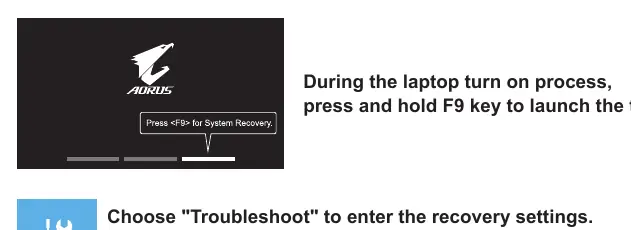
- Wyłącz i uruchom ponownie laptopa.
- Podczas uruchamiania naciśnij i przytrzymaj klawisz F9, aby uruchomić narzędzie odzyskiwania.
- Wybierz opcję Rozwiązywanie problemów (Troubleshoot).
- Wybierz opcję Smart Recovery, aby przywrócić ustawienia fabryczne.
Uwaga: Proces odzyskiwania usunie wszystkie dane osobiste. Upewnij się, że laptop jest podłączony do zasilania.
Wsparcie techniczne
W przypadku pytań dotyczących gwarancji lub serwisu, odwiedź stronę: https://www.gigabyte.com/Support/Laptop. Często zadawane pytania (FAQ) znajdziesz pod adresem: https://www.gigabyte.com/Support/Faq.
Oficjalne zasoby z instrukcji
Informacje o producencie
Gigabyte Technology Co., Ltd.
Praktyczna pomoc
Typowe problemy
Laptop nie włącza się lub przegrzewa.
Upewnij się, że otwory wentylacyjne (po bokach lub na spodzie) nie są zablokowane przez przedmioty takie jak poduszki, koce lub dywany.
Brak dźwięku po pierwszym uruchomieniu.
Dźwięk może nie działać, dopóki konfiguracja systemu Windows nie zostanie w pełni zakończona.
Przed użyciem
- Podłącz zasilacz do uziemionego gniazdka elektrycznego.
- Upewnij się, że zasilacz jest poprawnie podłączony do gniazda DC-in w laptopie.
- Nie wyłączaj laptopa podczas pierwszej konfiguracji systemu Windows.
- Sprawdź, czy otwory wentylacyjne nie są zasłonięte.
Parametry w praktyce
- Napięcie wejściowe
- 100-240 Vac, 50-60 Hz
- Napięcie wyjściowe
- 20V, 12A
Ilustracje i schematy
- Schemat podłączenia zasilacza do gniazda DC-in.
- Rozmieszczenie portów USB, HDMI, LAN i audio na obudowie laptopa.
Zgodność modelu
- Używaj tylko oryginalnego zasilacza Gigabyte.
- Nie usuwaj wbudowanej baterii litowej.

Autor opracowania
Anna Kowalska
Redaktorka treści użytkowych
Tworzy krótkie opisy instrukcji i porządkuje informacje techniczne tak, aby były zrozumiałe dla osób szukających manuala online.