Komputery / Komponenty PC
Instrukcja montażu podzespołów komputerowych Gigabyte 12QM-MBQUICK-103XR
Szybki przewodnik instalacji podzespołów PC dla Gigabyte 12QM-MBQUICK-103XR. Dowiedz się, jak poprawnie zamontować procesor, pamięć RAM, płytę główną, zasilacz oraz podłączyć niezbędne kable.
Spis treści
Obrazy z instrukcji
Kliknij obraz, aby powiększyćNajważniejsze informacje z instrukcji
Niniejszy dokument jest wielojęzycznym przewodnikiem instalacji podzespołów komputerowych dla modelu Gigabyte 12QM-MBQUICK-103XR. Instrukcja przedstawia ogólną sekwencję montażu, która może się różnić w zależności od użytej obudowy oraz posiadanych urządzeń. Przed przystąpieniem do prac upewnij się, że posiadasz odpowiednie narzędzia i kompatybilne komponenty.
Instalacja procesora i chłodzenia
Proces instalacji różni się w zależności od typu gniazda (socketu) procesora:
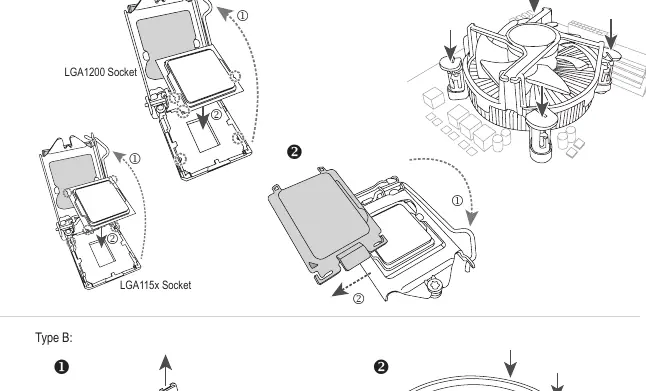
- Intel: Upewnij się, że procesor jest poprawnie zorientowany w gnieździe LGA115x lub LGA1200.
- AMD: Postępuj zgodnie z instrukcją montażu dla gniazd AMD.
- Po osadzeniu procesora zamontuj system chłodzenia (wentylator z radiatorem) zgodnie z dedykowanym mechanizmem mocowania.
Instalacja pamięci RAM
Włóż moduły pamięci do odpowiednich slotów na płycie głównej. Upewnij się, że zatrzaski po obu stronach slotu (lub z jednej strony, zależnie od modelu) zatrzasnęły się, co potwierdza poprawne osadzenie modułu.
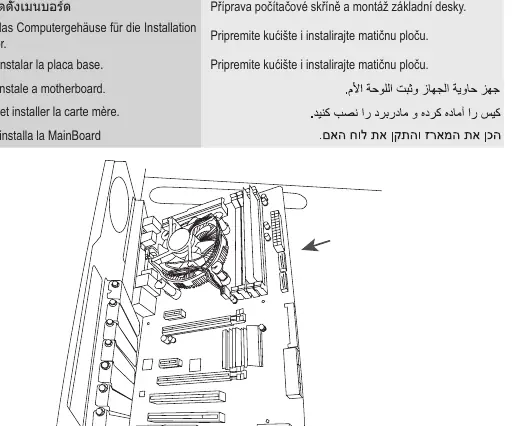
Montaż płyty głównej w obudowie
Przygotuj obudowę komputera, instalując odpowiednie dystanse (jeśli są wymagane). Umieść płytę główną w obudowie, dopasowując ją do otworów montażowych i przykręć śrubami.
Instalacja kart rozszerzeń
Włóż kartę rozszerzeń (np. kartę graficzną) do odpowiedniego slotu (np. PCIe) na płycie głównej, aż usłyszysz kliknięcie, a następnie zabezpiecz ją śrubą do obudowy.
Montaż zasilacza
Umieść zasilacz w wyznaczonym miejscu w obudowie i przykręć go śrubami. Upewnij się, że wentylator zasilacza ma zapewniony swobodny przepływ powietrza.
Instalacja dysków twardych i napędów
Zamontuj dyski HDD lub SSD oraz napędy optyczne w odpowiednich zatokach obudowy. Podłącz je do płyty głównej za pomocą kabli danych (np. SATA) oraz do zasilacza.
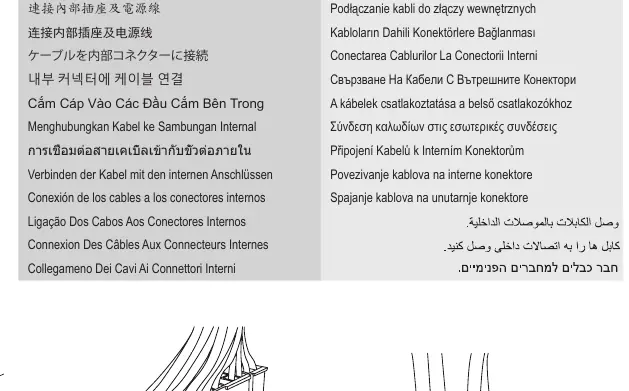
Podłączanie kabli wewnętrznych
Podłącz kable zasilające (24-pin ATX, 8-pin CPU) oraz kable sygnałowe (panel przedni obudowy, USB, audio) do odpowiednich złączy na płycie głównej. Upewnij się, że wszystkie wtyczki są wciśnięte do końca.
Podłączanie urządzeń peryferyjnych
Po zakończeniu montażu wewnętrznego podłącz urządzenia zewnętrzne, takie jak klawiatura, mysz, monitor oraz kabel zasilający do gniazdka elektrycznego.
Informacje o producencie
Gigabyte Technology Co., Ltd.
Praktyczna pomoc
Typowe problemy
Komputer nie uruchamia się po montażu
Sprawdź, czy wszystkie kable zasilające (24-pin i 8-pin CPU) są poprawnie wpięte oraz czy pamięć RAM jest dociśnięta w slotach.
Procesor nie pasuje do gniazda
Upewnij się, że typ gniazda na płycie głównej (np. LGA115x, LGA1200) jest w pełni zgodny z modelem procesora.
Przed użyciem
- Przygotuj odpowiednie śrubokręty i czyste miejsce pracy.
- Upewnij się, że wszystkie podzespoły są kompatybilne z płytą główną.
- Zapewnij odpowiednią wentylację w obudowie.
- Odłącz zasilanie przed przystąpieniem do jakichkolwiek prac wewnątrz obudowy.
Ilustracje i schematy
- Schemat Step 1 ilustruje różnice w montażu chłodzenia dla gniazd Intel (LGA115x/1200) oraz AMD.
- Schemat Step 7 pokazuje sposób podłączania kabli zasilających i sygnałowych do płyty głównej.
Zgodność modelu
- Kolejność instalacji może się różnić w zależności od użytej obudowy i posiadanych urządzeń.
- Szczegółowe instrukcje instalacji dla konkretnych modeli znajdują się na stronie internetowej GIGABYTE.

Autor opracowania
Marek Zieliński
Redaktor instrukcji technicznych
Specjalizuje się w dokumentacji urządzeń domowych, elektroniki i narzędzi. Dba o jasny opis najważniejszych funkcji oraz praktyczne wskazówki dla użytkownika.