Komputery / Komponenty PC
Instrukcja instalacji karty rozszerzeń Gigabyte GC-MAPLE RIDGE
Dowiedz się, jak zainstalować i skonfigurować kartę rozszerzeń Thunderbolt 4 Gigabyte GC-MAPLE RIDGE. Przewodnik zawiera kroki montażu, podłączania kabli, instalacji sterowników oraz specyfikację techniczną.
Spis treści
Obrazy z instrukcji
Kliknij obraz, aby powiększyćNajważniejsze informacje z instrukcji
Karta rozszerzeń GC-MAPLE RIDGE umożliwia dodanie obsługi technologii Thunderbolt 4 do kompatybilnych płyt głównych. Przed przystąpieniem do instalacji upewnij się, że system operacyjny to Windows 10 (64-bit) w wersji RS3 lub nowszej oraz że BIOS płyty głównej jest zaktualizowany do najnowszej wersji.
Specyfikacja techniczna
- Kontroler: Intel JHL8540 Thunderbolt 4
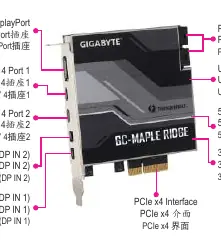
- Złącza zewnętrzne: 1 x DisplayPort (do 8K@60Hz), 2 x Thunderbolt 4 (do 40 Gbps, do 8K@60Hz), 2 x Mini-DisplayPort In
- Złącza wewnętrzne: 2 x 6-pin PCIe (zasilanie), 1 x USB 2.0/1.1 header, 1 x 5-pin Thunderbolt header, 1 x 3-pin Thunderbolt header
- Interfejs: PCIe 3.0 x4
Instalacja karty
- Wyłącz komputer i odłącz zasilanie.
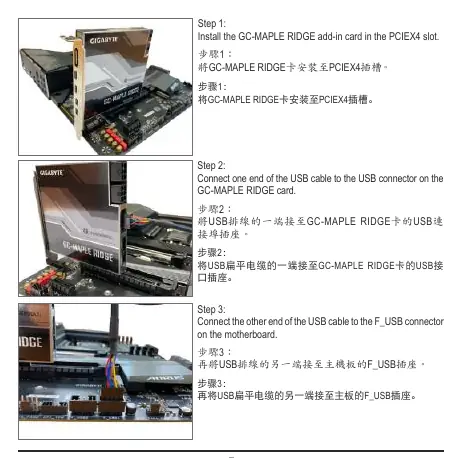
- Zainstaluj kartę GC-MAPLE RIDGE w wolnym slocie PCIEX4 na płycie głównej.
- Podłącz kabel USB do złącza USB na karcie, a drugi koniec do złącza F_USB na płycie głównej.
- Podłącz kabel Thunderbolt (5-pin lub 3-pin, w zależności od płyty głównej) do odpowiedniego złącza na karcie i płycie głównej.
- Podłącz kable zasilające z zasilacza do dwóch złączy 6-pin PCIe na karcie.
Podłączanie wyświetlaczy
Aby korzystać z wyjść wideo, należy połączyć kartę graficzną z kartą GC-MAPLE RIDGE:
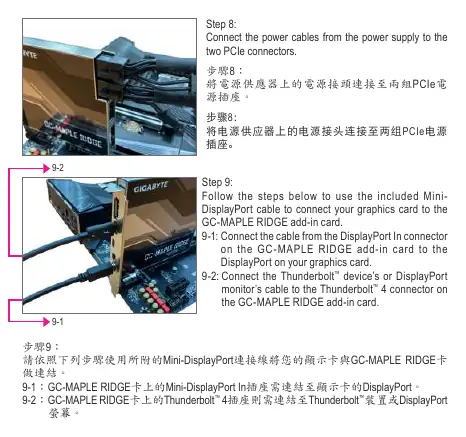
- Podłącz kabel Mini-DisplayPort z portu DisplayPort karty graficznej do portu Mini-DisplayPort In na karcie GC-MAPLE RIDGE.
- Podłącz monitor do portu Thunderbolt 4 na karcie GC-MAPLE RIDGE.
- W przypadku korzystania z dwóch monitorów, należy użyć obu portów Mini-DisplayPort In na karcie i odpowiednio połączyć je z kartą graficzną.
Daisy-chaining (串接)
Karta obsługuje łączenie szeregowe urządzeń Thunderbolt. Upewnij się, że urządzenia w łańcuchu posiadają zarówno porty wejściowe, jak i wyjściowe Thunderbolt.
Instalacja sterowników
Po uruchomieniu systemu operacyjnego zainstaluj sterowniki dostarczone na dołączonej płycie CD lub pobierz najnowszą wersję ze strony internetowej Gigabyte (http://www.gigabyte.com), przechodząc do sekcji Support & Downloads.
Oficjalne zasoby z instrukcji
Informacje o producencie
Gigabyte Technology Co., Ltd.
Praktyczna pomoc
Typowe problemy
Brak obrazu na monitorze podłączonym do karty
Upewnij się, że kabel Mini-DisplayPort łączy port DisplayPort karty graficznej z portem Mini-DisplayPort In na karcie GC-MAPLE RIDGE.
Karta nie jest wykrywana przez system
Sprawdź, czy BIOS płyty głównej jest zaktualizowany do najnowszej wersji oraz czy wszystkie kable zasilające i sygnałowe (USB, Thunderbolt header) są poprawnie podłączone.
Przed użyciem
- Sprawdź kompatybilność płyty głównej na stronie producenta.
- Zaktualizuj BIOS płyty głównej do najnowszej wersji.
- Upewnij się, że posiadasz wolny slot PCIe x4.
- Przygotuj zasilacz z wolnymi wtyczkami 6-pin PCIe.
Parametry w praktyce
- Thunderbolt 4
- Standard przesyłu danych do 40 Gbps oraz obsługi wyświetlaczy o wysokiej rozdzielczości.
- Mini-DisplayPort In
- Porty wejściowe służące do przekazywania sygnału wideo z karty graficznej do portów Thunderbolt karty rozszerzeń.
Ilustracje i schematy
- Strona 5 przedstawia układ portów i złączy na karcie.
- Strony 7-10 zawierają szczegółowe kroki montażu i podłączania okablowania.
- Strona 12 ilustruje konfigurację łączenia szeregowego (daisy-chaining) urządzeń.
Zgodność modelu
- Wymaga systemu Windows 10 (64-bit) RS3 lub nowszego.
- Obsługa rozdzielczości zależy od użytej karty graficznej.
- Wymaga zewnętrznego sygnału wideo z karty graficznej dla portów Thunderbolt.

Autor opracowania
Marek Zieliński
Redaktor instrukcji technicznych
Specjalizuje się w dokumentacji urządzeń domowych, elektroniki i narzędzi. Dba o jasny opis najważniejszych funkcji oraz praktyczne wskazówki dla użytkownika.