Elektronika / Akcesoria do gier
Instrukcja obsługi zewnętrznej karty graficznej AORUS RTX 5060 Ti AI BOX
Kompletny przewodnik instalacji i konfiguracji AORUS RTX 5060 Ti AI BOX. Dowiedz się, jak poprawnie podłączyć urządzenie, zainstalować sterowniki NVIDIA, skonfigurować oprogramowanie GIGABYTE Control Center oraz dbać o optymalne chłodzenie...
Spis treści
Obrazy z instrukcji
Kliknij obraz, aby powiększyćNajważniejsze informacje z instrukcji
AORUS RTX 5060 Ti AI BOX to zewnętrzna stacja graficzna wymagająca do poprawnego działania komputera z portem Thunderbolt 5 oraz systemu operacyjnego Microsoft Windows 11 (wersja 25H2 lub nowsza). Przed rozpoczęciem użytkowania upewnij się, że Twój komputer wspiera funkcjonalność zewnętrznego GPU (eGPU).
Zawartość opakowania
- AORUS RTX 5060 Ti AI BOX (z kartą graficzną GIGABYTE GeForce RTX 5060 Ti 16GB)
- Podstawka pod urządzenie
- Kabel Thunderbolt 5 (800 mm, USB Type-C)
- Przewód zasilający i zasilacz
- Instrukcja obsługi
Instalacja sprzętowa
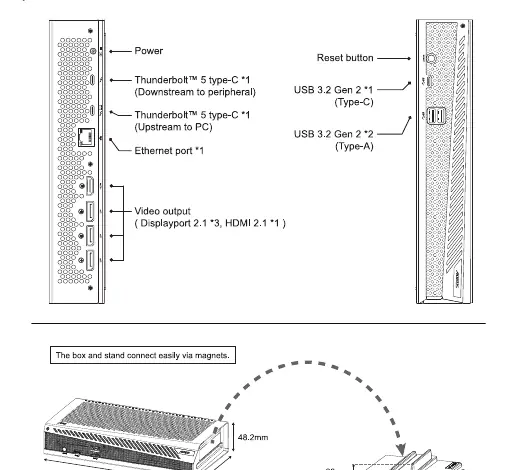
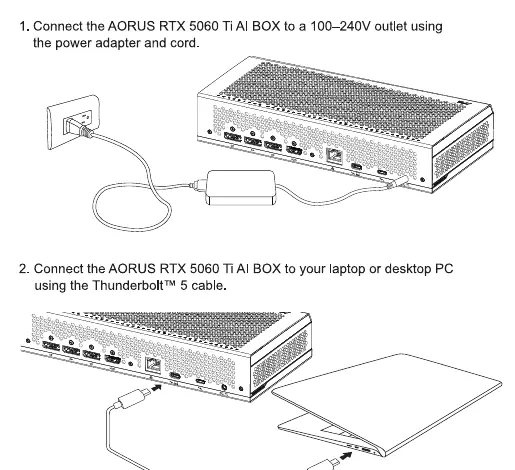
- Podłącz AORUS RTX 5060 Ti AI BOX do gniazdka elektrycznego (100–240V) za pomocą dołączonego zasilacza i przewodu.
- Połącz urządzenie z laptopem lub komputerem stacjonarnym za pomocą kabla Thunderbolt 5.
- Podłącz zewnętrzny monitor do karty graficznej za pomocą złącza DisplayPort lub HDMI, aby uzyskać optymalną wydajność.
- Urządzenie posiada porty Thunderbolt 5, USB Type-A oraz USB Type-C do podłączenia peryferiów takich jak klawiatura, mysz czy dyski zewnętrzne.
- Podłącz kabel Ethernet do portu w urządzeniu, aby uzyskać stabilne połączenie sieciowe.
Instalacja oprogramowania
Aby zapewnić optymalną konfigurację:
- Upewnij się, że system operacyjny Windows 11 jest zaktualizowany do wersji 25H2 lub nowszej.
- Pobierz i zainstaluj najnowsze sterowniki NVIDIA ze strony wsparcia technicznego GIGABYTE.
- Zainstaluj oprogramowanie GIGABYTE CONTROL CENTER (GCC) w celu monitorowania systemu i personalizacji ustawień.
Chłodzenie i wentylacja
Dla zachowania optymalnej wydajności karty graficznej, upewnij się, że obszar wokół AI BOX jest wolny od przeszkód. Urządzenie może pracować w orientacji pionowej (z podstawką) lub poziomej. Należy dbać o to, aby otwory wlotowe i wylotowe powietrza nie były zasłonięte.
Tryb ErP LPS
Urządzenie wspiera tryb oszczędzania energii ErP Lot 26. Możesz go włączyć lub wyłączyć na dwa sposoby:
- Za pomocą oprogramowania GCC: W zakładce wydajności (performance) wybierz opcję Enable dla trybu ErP LPS i ustaw czas przejścia w tryb oszczędny.
- Za pomocą przycisku Reset: Przytrzymaj przycisk Reset przez 4 sekundy, aby bezpośrednio włączyć tryb zgodności ErP.
Dane techniczne i bezpieczeństwo
Urządzenie powinno pracować w temperaturze od +10°C do +35°C na wysokości do 3000 m n.p.m. Nie należy demontować obudowy podczas pracy urządzenia. W przypadku problemów z zasilaniem, przycisk Reset służy również do wyłączania urządzenia (przytrzymanie przez ponad 3 sekundy).
Praktyczna pomoc
Typowe problemy
Urządzenie nie jest wykrywane przez komputer.
Upewnij się, że port Thunderbolt w komputerze obsługuje zewnętrzne karty graficzne (eGPU) i sprawdź, czy system Windows 11 jest w wersji 25H2 lub nowszej.
Spadek wydajności lub przegrzewanie.
Sprawdź, czy otwory wentylacyjne nie są zasłonięte. Zapewnij swobodny przepływ powietrza wokół urządzenia w orientacji pionowej lub poziomej.
Urządzenie nie wyłącza się.
Przytrzymaj przycisk Reset przez ponad 3 sekundy, aby wymusić wyłączenie.
Przed użyciem
- Sprawdź, czy komputer posiada port Thunderbolt 5.
- Upewnij się, że system operacyjny to Windows 11 (wersja 25H2 lub nowsza).
- Pobierz najnowsze sterowniki NVIDIA ze strony producenta.
- Zainstaluj oprogramowanie GIGABYTE Control Center (GCC).
- Upewnij się, że masz wystarczająco dużo miejsca na biurku dla poprawnej wentylacji.
Parametry w praktyce
- Thunderbolt 5
- Szybki interfejs przesyłu danych i obrazu, niezbędny do działania stacji graficznej.
- Power Delivery (PD 3.0)
- Funkcja umożliwiająca ładowanie laptopa przez kabel Thunderbolt z mocą do 100W.
Ilustracje i schematy
- Schemat I/O: Pokazuje rozmieszczenie portów zasilania, Thunderbolt 5 (do PC i peryferiów), Ethernet, DisplayPort i HDMI.
- Montaż podstawki: Ilustruje magnetyczne łączenie obudowy z podstawą w celu ustawienia pionowego.
Zgodność modelu
- Wymaga systemu Windows 11 25H2 lub nowszego.
- Wsparcie dla Thunderbolt 5 daisy chain.
- Kompatybilność portu USB4 z eGPU zależy od producenta komputera.

Autor opracowania
Piotr Nowak
Analityk dokumentacji PDF
Opracowuje instrukcje obsługi pod kątem przejrzystości, bezpieczeństwa i szybkiego odnalezienia informacji potrzebnych przed użyciem produktu.