Komputery / Laptopy
Instrukcja obsługi laptopa Acer Chromebook 317
Szybki przewodnik po laptopie Acer Chromebook 317. Dowiedz się, jak skonfigurować urządzenie, korzystać z klawiatury, touchpada, portów oraz jak rozwiązywać podstawowe problemy.
Spis treści
Obrazy z instrukcji
Kliknij obraz, aby powiększyćNajważniejsze informacje z instrukcji
Niniejsza instrukcja zawiera podstawowe informacje dotyczące konfiguracji i obsługi laptopa Acer Chromebook 317. Przed rozpoczęciem pracy należy naładować urządzenie, wybrać język systemu, połączyć się z siecią Wi-Fi oraz zalogować się na konto Google. Pamiętaj, że pierwsze konto użyte do logowania staje się właścicielem urządzenia i posiada uprawnienia do zmiany ustawień systemowych.
Opis urządzenia
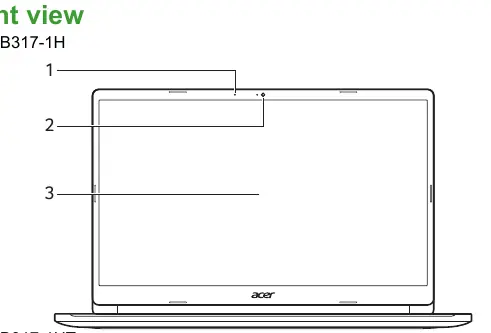
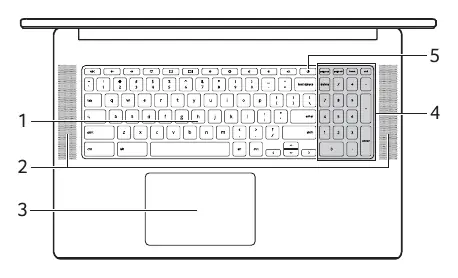
Laptop wyposażony jest w mikrofon, kamerę internetową oraz ekran (wersje dotykowe lub niedotykowe). Klawiatura posiada dedykowany blok numeryczny oraz klawisze funkcyjne ułatwiające sterowanie jasnością, głośnością i nawigacją po stronach.
Klawiatura i touchpad
Klawiatura służy do wprowadzania danych, a touchpad umożliwia sterowanie kursorem za pomocą gestów:
- Kliknięcie: Naciśnięcie w dowolnym miejscu touchpada.
- Kliknięcie prawym przyciskiem: Stuknięcie dwoma palcami lub przytrzymanie klawisza Alt i stuknięcie jednym palcem.
- Przewijanie: Przesunięcie dwoma palcami w górę, w dół, w lewo lub w prawo.
- Przeciąganie i upuszczanie: Wybór elementu jednym palcem i przesuwanie drugim.
Dostępne są również skróty klawiszowe, takie jak Ctrl + (ikona okna) do zrzutu ekranu lub Alt + (ikona lupy) do włączania Caps Lock.
Porty i złącza
Urządzenie posiada następujące złącza:


- USB Type-C z DC-in: Służy do ładowania (wymaga zasilacza 45W) oraz podłączania urządzeń USB i wyświetlaczy (DisplayPort).
- USB port: Standardowe złącze do urządzeń peryferyjnych.
- MicroSD card slot: Czytnik kart pamięci.
- Headset/speaker jack: Gniazdo słuchawkowe/mikrofonowe.
- Kensington lock slot: Gniazdo zabezpieczające przed kradzieżą.
Wskaźnik baterii świeci na bursztynowo podczas ładowania i na niebiesko, gdy bateria jest w pełni naładowana w trybie zasilania sieciowego.
Często zadawane pytania
Chromebook korzysta z aplikacji ze sklepu Google Play oraz usług internetowych. Pliki można znaleźć w aplikacji Pliki, a do transferu danych można użyć zewnętrznych nośników USB. W przypadku chęci ustawienia kontroli rodzicielskiej, należy zalogować się na osobiste konto Google dziecka.
Informacje o producencie
Acer Inc.
Praktyczna pomoc
Typowe problemy
Brak dostępu do sieci
Sprawdź listę dostępnych sieci w ustawieniach i upewnij się, że wprowadzasz poprawne hasło.
Nie można zmienić ustawień Chrome
Upewnij się, że jesteś zalogowany na główne konto Google, które zostało ustawione jako właściciel urządzenia.
Brak aplikacji
Pobierz potrzebne aplikacje ze sklepu Google Play, wyszukując je w panelu aplikacji.
Przed użyciem
- Naładuj urządzenie za pomocą dołączonego zasilacza USB-C.
- Włącz laptopa przyciskiem zasilania.
- Wybierz język systemu z listy rozwijanej.
- Połącz się z siecią Wi-Fi.
- Zaakceptuj warunki korzystania z usługi.
- Zaloguj się na swoje konto Google.
Parametry w praktyce
- USB 3.2 Gen 1
- Porty oznaczone kolorem niebieskim, obsługujące transfer danych do 5 Gbps.
- USB Type-C (DC-in)
- Port służący do ładowania (45W, 5-20V) oraz przesyłania obrazu przez DisplayPort.
Ilustracje i schematy
- Widok z przodu: Przedstawia lokalizację mikrofonu, kamery internetowej i ekranu.
- Widok klawiatury: Pokazuje układ klawiszy, głośniki, touchpad i przycisk zasilania.
- Widok lewej i prawej strony: Ilustruje rozmieszczenie portów USB, czytnika kart i gniazda słuchawkowego.
Zgodność modelu
- Wymaga zasilacza lub źródła zasilania o mocy 45W (5-20V).
- Obsługuje większość zewnętrznych urządzeń pamięci masowej USB.
- Współpracuje z pakietem Microsoft Office (przez aplikacje lub przeglądarkę).

Autor opracowania
Anna Kowalska
Redaktorka treści użytkowych
Tworzy krótkie opisy instrukcji i porządkuje informacje techniczne tak, aby były zrozumiałe dla osób szukających manuala online.