Komputery / Laptopy
Instrukcja podłączania zewnętrznych wyświetlaczy Dell Precision 7670
Dowiedz się, jak podłączyć zewnętrzne monitory do laptopa Dell Precision 7670. Instrukcja zawiera konfigurację trybów graficznych w BIOS, obsługiwane rozdzielczości oraz wskazówki dotyczące rozwiązywania problemów z wyświetlaniem.
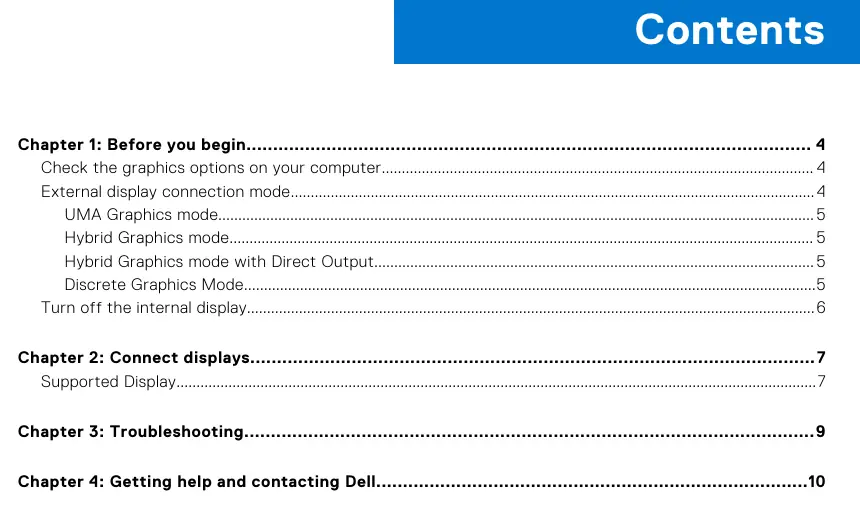
Spis treści
Najważniejsze informacje
Laptop Dell Precision 7670 umożliwia podłączenie do dwóch zewnętrznych wyświetlaczy 4K lub jednego wyświetlacza o rozdzielczości 8K i wyższej. Wykorzystuje do tego dwa porty Thunderbolt 4. Liczba obsługiwanych monitorów oraz ich maksymalna rozdzielczość zależą od wybranego w BIOS trybu graficznego oraz użytej karty graficznej (zintegrowanej lub dedykowanej).
Tryby graficzne
Wybór trybu graficznego w BIOS definiuje sposób zarządzania wyświetlaczami:
- UMA Graphics mode: Tryb wykorzystujący zintegrowaną kartę graficzną.
- Hybrid Graphics mode: Tryb hybrydowy pozwalający na przełączanie między grafiką zintegrowaną a dedykowaną.
- Hybrid Graphics mode with Direct Output: Tryb hybrydowy z wymuszonym bezpośrednim wyjściem dla kontrolera grafiki dedykowanej.
- Discrete Graphics mode: Tryb wymuszający użycie wyłącznie dedykowanej karty graficznej.
Konfiguracja w BIOS
Aby zmienić tryb graficzny, wykonaj następujące kroki:
- Uruchom ponownie komputer i natychmiast naciśnij klawisz F2, aby wejść do BIOS.
- Na ekranie BIOS wybierz sekcję Video.
- Wybierz Switchable Graphics.
- Włącz lub wyłącz opcję Enable Switchable Graphics zgodnie z wymaganiami wybranego trybu.
- Zapisz zmiany i wyjdź z BIOS.
Wyłączanie wbudowanego ekranu
Jeśli chcesz podłączyć więcej zewnętrznych wyświetlaczy, możesz wyłączyć wbudowany ekran LCD:
- W pasku wyszukiwania systemu Windows wpisz Intel Graphics Command Center i naciśnij Enter.
- Zaakceptuj licencję oprogramowania.
- W oknie programu kliknij Display.
- Kliknij wielokropek (...) w prawym górnym rogu głównego wyświetlacza, a następnie wybierz Extend > Display 2.
- Kliknij wielokropek (...) przy wyświetlaczu 2 i wybierz Make Display Primary.
- Kliknij wielokropek (...) przy wyświetlaczu wbudowanym i wybierz Disable.
Rozwiązywanie problemów
W przypadku problemów z rozdzielczością 8K (np. wyświetlanie 4K zamiast 8K), upewnij się, że w BIOS ustawiono tryb grafiki specjalnej lub dedykowanej. Jeśli odświeżanie 8K nie osiąga 60Hz, zaleca się użycie podwójnego adaptera USB-C na DisplayPort lub odpowiedniej konfiguracji stacji dokującej.
Informacje o producencie
Dell Inc.
Praktyczna pomoc
Typowe problemy
Wyświetlacz 8K działa tylko w rozdzielczości 4K
Sprawdź ustawienia BIOS i upewnij się, że wybrany jest tryb grafiki specjalnej lub dedykowanej.
Odświeżanie 8K nie osiąga 60Hz
Podłącz wyświetlacz 8K za pomocą podwójnego adaptera USB-C na DisplayPort lub użyj kombinacji adaptera USB-C na DisplayPort i portu Mini DisplayPort.
Przed użyciem
- Sprawdź, czy posiadasz odpowiednie kable (Thunderbolt 4, USB-C lub HDMI).
- Zidentyfikuj kartę graficzną zainstalowaną w Twoim komputerze.
- Upewnij się, że stacja dokująca (jeśli używana) jest kompatybilna z wybranym trybem graficznym.
- W razie potrzeby zaktualizuj sterowniki graficzne za pomocą Dell SupportAssist.
Parametry w praktyce
- Thunderbolt 4
- Porty o wysokiej przepustowości służące do podłączania zewnętrznych wyświetlaczy i stacji dokujących.
- UMA Graphics
- Tryb pracy oparty wyłącznie na zintegrowanym układzie graficznym procesora.
- Discrete Graphics
- Tryb pracy wykorzystujący dedykowany układ graficzny (np. NVIDIA RTX), zapewniający wyższą wydajność.
Ilustracje i schematy
- Instrukcja zawiera tabele wsparcia dla różnych trybów graficznych, określające maksymalną liczbę i rozdzielczość monitorów.
- Dostępne są również tabele wsparcia dla stacji dokujących w trybach Hybrid i Discrete.
Zgodność modelu
- Stacje dokujące WD19DCS mają ograniczenia: port HDMI 2.1 i port MFDC Type-C nie obsługują dwóch monitorów jednocześnie.
- Tryby Discrete i UMA są wyłączone, gdy dodatkowe wyświetlacze są podłączone przez stację dokującą.

Autor opracowania
Marek Zieliński
Redaktor instrukcji technicznych
Specjalizuje się w dokumentacji urządzeń domowych, elektroniki i narzędzi. Dba o jasny opis najważniejszych funkcji oraz praktyczne wskazówki dla użytkownika.