Komputery / Laptopy
Instrukcja obsługi laptopa HP 15-FD1016NF
Szybki przewodnik po instrukcji obsługi laptopa HP 15-FD1016NF. Dowiedz się, jak korzystać z portów, konfigurować sieć, zarządzać zasilaniem i dbać o urządzenie.
Spis treści
Obrazy z instrukcji
Kliknij obraz, aby powiększyćNajważniejsze informacje z instrukcji
Niniejsza instrukcja zawiera podstawowe informacje dotyczące użytkowania, konfiguracji i konserwacji laptopa HP 15-FD1016NF. Przed rozpoczęciem pracy zaleca się zapoznanie z ostrzeżeniami dotyczącymi bezpieczeństwa, w szczególności dotyczącymi przegrzewania się urządzenia. Należy zawsze używać laptopa na płaskiej, twardej powierzchni i nie blokować otworów wentylacyjnych.
Opis urządzenia
Laptop wyposażony jest w szereg portów umożliwiających podłączenie urządzeń zewnętrznych:
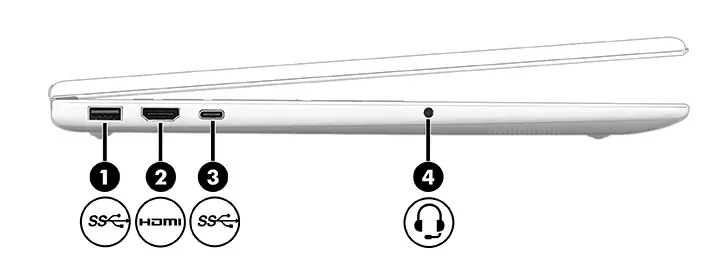
- Porty USB: Służą do przesyłania danych i ładowania urządzeń zewnętrznych.
- Port HDMI: Umożliwia podłączenie zewnętrznego monitora lub telewizora.
- Złącze USB Type-C: Obsługuje transfer danych, ładowanie oraz wyjście wideo DisplayPort.
- Przycisk zasilania i czytnik linii papilarnych: Służą do włączania urządzenia oraz bezpiecznego logowania (w wybranych modelach).
Nawigacja i obsługa
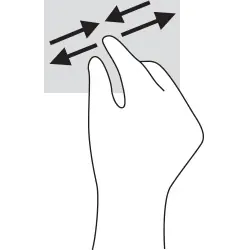
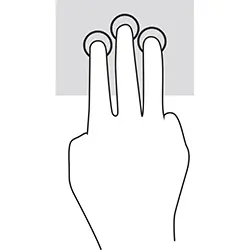
Urządzenie obsługuje nawigację za pomocą touchpada oraz ekranu dotykowego (w zależności od modelu). Obsługiwane są gesty wielodotykowe, takie jak:
- Pression (Kliknięcie): Dotknięcie jednym palcem.
- Pincement (Szczypanie): Powiększanie i pomniejszanie obrazu dwoma palcami.
- Glissement (Przesuwanie): Przewijanie stron dwoma palcami.
- Balayage (Przeciąganie): Przełączanie między aplikacjami lub pulpitami trzema lub czterema palcami.
Zasilanie i bateria
Laptop może pracować na zasilaniu bateryjnym lub sieciowym. Funkcja HP Fast Charge pozwala na szybkie naładowanie baterii do 50% w czasie od 30 do 45 minut (przy wyłączonym komputerze). W przypadku niskiego poziomu baterii system automatycznie przejdzie w tryb uśpienia lub hibernacji, aby chronić dane.
Konserwacja i bezpieczeństwo
Regularna konserwacja obejmuje:
- Czyszczenie: Używaj miękkiej, lekko wilgotnej ściereczki z mikrofibry. Unikaj środków ściernych i aerozoli.
- Aktualizacje: Regularnie aktualizuj system Windows, sterowniki i BIOS za pomocą aplikacji HP Support Assistant.
- Bezpieczeństwo: Używaj haseł, Windows Hello oraz oprogramowania antywirusowego.
Rozwiązywanie problemów
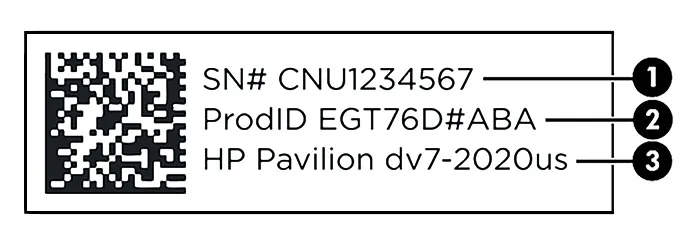
W przypadku problemów z działaniem sprzętu, skorzystaj z narzędzia HP PC Hardware Diagnostics (dostępnego w systemie Windows lub UEFI), aby przetestować komponenty. Jeśli laptop nie reaguje, spróbuj wymusić wyłączenie, przytrzymując przycisk zasilania przez co najmniej 10 sekund.
Informacje o producencie
HP Inc.
Praktyczna pomoc
Typowe problemy
Laptop nie włącza się
Sprawdź podłączenie zasilacza. Jeśli laptop nie reaguje, przytrzymaj przycisk zasilania przez 10 sekund, aby wymusić wyłączenie, a następnie spróbuj włączyć ponownie.
Brak dźwięku
Sprawdź ustawienia dźwięku w systemie Windows. Upewnij się, że wybrano poprawne urządzenie wyjściowe (głośniki laptopa zamiast HDMI).
Touchpad nie reaguje
Sprawdź ustawienia touchpada w systemie Windows. Upewnij się, że nie został wyłączony za pomocą klawisza funkcyjnego.
Przed użyciem
- Podłącz zasilacz do gniazdka elektrycznego i laptopa.
- Skonfiguruj połączenie sieciowe (Wi-Fi lub LAN).
- Zaktualizuj system Windows i sterowniki za pomocą HP Support Assistant.
- Utwórz kopię zapasową systemu na nośniku zewnętrznym.
- Zapoznaj się z gestami touchpada opisanymi w instrukcji.
Parametry w praktyce
- HP Fast Charge
- Technologia szybkiego ładowania baterii (do 50% w 30-45 minut).
Ilustracje i schematy
- Porty boczne: Ilustracje pokazują rozmieszczenie złączy USB, HDMI i audio.
- Gesty touchpada: Rysunki przedstawiają sposób użycia palców do nawigacji (kliknięcie, zoom, przewijanie).
Zgodność modelu
- Niektóre funkcje (np. czytnik linii papilarnych, podświetlenie klawiatury) zależą od konkretnej konfiguracji modelu.

Autor opracowania
Piotr Nowak
Analityk dokumentacji PDF
Opracowuje instrukcje obsługi pod kątem przejrzystości, bezpieczeństwa i szybkiego odnalezienia informacji potrzebnych przed użyciem produktu.