Komputery / Laptopy
Instrukcja obsługi laptopa HP OmniBook 3 14-HA0000
Szybki przewodnik po laptopie HP OmniBook 3 14-HA0000. Dowiedz się, jak korzystać z portów, zarządzać zasilaniem, konfigurować sieć, dbać o urządzenie i rozwiązywać problemy.
Spis treści
Obrazy z instrukcji
Kliknij obraz, aby powiększyćNajważniejsze informacje
Niniejsza instrukcja zawiera podstawowe informacje dotyczące użytkowania i modernizacji laptopa HP OmniBook 3 14-HA0000. Dokument obejmuje konfigurację sprzętową, funkcje sieciowe, zarządzanie energią oraz procedury diagnostyczne.
Poznawanie komputera
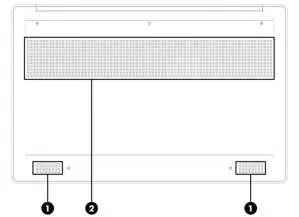
Komputer wyposażony jest w szereg portów i elementów sterujących. Zawsze sprawdzaj rozmieszczenie portów po prawej i lewej stronie obudowy. Klawiatura i touchpad umożliwiają nawigację, a specjalne klawisze funkcyjne pozwalają na szybki dostęp do ustawień systemu.
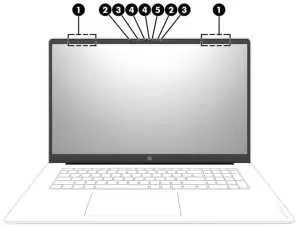
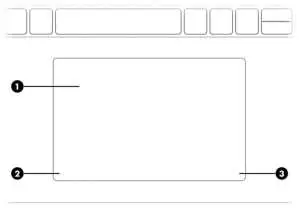
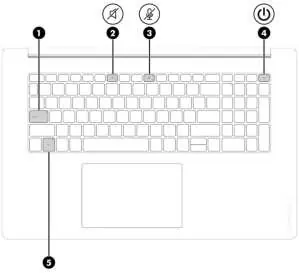
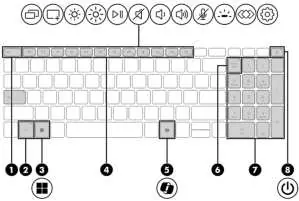
Łączenie z siecią
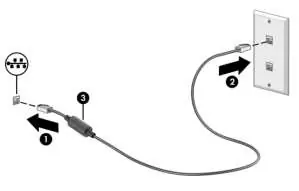
Komputer obsługuje połączenia bezprzewodowe (WLAN, Bluetooth) oraz przewodowe (LAN). Aby połączyć się z siecią bezprzewodową, użyj ikony stanu sieci na pasku zadań. W przypadku braku portu RJ-45, do połączenia przewodowego wymagany jest opcjonalny adapter lub stacja dokująca.
Funkcje rozrywkowe
Laptop umożliwia korzystanie z kamery, odtwarzanie dźwięku oraz przesyłanie obrazu na zewnętrzne monitory przez porty HDMI, USB-C (DisplayPort) lub Thunderbolt. Pamiętaj, aby używać odpowiednich kabli do podłączania urządzeń zewnętrznych.
Nawigacja po ekranie
System obsługuje gesty dotykowe na touchpadzie oraz ekranie dotykowym (w wybranych modelach). Możesz używać gestów takich jak tapnięcie, szczypanie (zoom) czy przesuwanie wieloma palcami, aby sprawnie poruszać się po systemie Windows.
Zarządzanie zasilaniem
Komputer może pracować na zasilaniu bateryjnym lub sieciowym. Funkcja HP Fast Charge pozwala na szybkie ładowanie baterii. W przypadku niskiego poziomu energii, system automatycznie przechodzi w stan uśpienia lub hibernacji, aby chronić dane.
Konserwacja komputera
Regularna konserwacja, taka jak defragmentacja dysku (dla HDD) i czyszczenie plików, poprawia wydajność. Do czyszczenia obudowy używaj miękkiej ściereczki z mikrofibry, unikając agresywnych środków chemicznych. HP Easy Clean pozwala na bezpieczne czyszczenie powierzchni przy wyłączonych urządzeniach wejściowych.
Bezpieczeństwo i ochrona danych
Zabezpiecz swój komputer za pomocą haseł systemu Windows lub BIOS. Używaj funkcji Windows Hello (czytnik linii papilarnych lub rozpoznawanie twarzy) dla szybszego logowania. Regularnie aktualizuj oprogramowanie antywirusowe i zaporę sieciową.
Używanie Setup Utility (BIOS)
Setup Utility (BIOS) pozwala na zarządzanie ustawieniami sprzętowymi i kolejnością rozruchu. Dostęp do BIOS uzyskuje się poprzez naciśnięcie klawisza esc, a następnie f10 podczas uruchamiania komputera.
Diagnostyka sprzętu
W przypadku problemów technicznych, użyj narzędzia HP PC Hardware Diagnostics (Windows lub UEFI), aby sprawdzić stan podzespołów. Narzędzie to może wygenerować kod błędu, który ułatwi kontakt z pomocą techniczną.
Kopia zapasowa i odzyskiwanie
Regularnie twórz kopie zapasowe danych. W razie awarii systemu, możesz skorzystać z narzędzi odzyskiwania systemu Windows lub utworzyć nośnik odzyskiwania HP, aby przywrócić komputer do stanu fabrycznego.
Informacje o producencie
HP Inc.
Praktyczna pomoc
Typowe problemy
Komputer nie uruchamia się po zmianie ustawień procesora
Nie zmieniaj ustawień procesora w msconfig.exe z 4 lub 2 na 1 procesor. Jeśli to zrobisz, komputer nie uruchomi się i konieczny będzie reset do ustawień fabrycznych.
Niski poziom baterii
Podłącz zasilacz sieciowy lub wyłącz komputer, aby zapobiec utracie danych.
Brak dźwięku przez HDMI
Ustaw urządzenie wyjściowe HDMI jako domyślne w ustawieniach dźwięku w systemie Windows.
Przed użyciem
- Utwórz nośnik odzyskiwania systemu.
- Podłącz się do sieci przewodowej lub bezprzewodowej.
- Zapoznaj się z rozmieszczeniem portów i elementów sterujących.
- Zainstaluj lub zaktualizuj oprogramowanie antywirusowe.
- Zarejestruj komputer w celu uzyskania pełnego wsparcia.
Parametry w praktyce
- USB Type-C 10 Gbps
- Port z obsługą zasilania, transferu danych i wyjścia DisplayPort.
- HP Fast Charge
- Funkcja szybkiego ładowania baterii do 50% w 30-45 minut.
Ilustracje i schematy
- Rozmieszczenie portów po prawej i lewej stronie obudowy.
- Schemat podłączenia kabla sieciowego LAN.
- Schemat podłączenia urządzeń wideo przez USB-C i HDMI.
Zgodność modelu
- Niektóre funkcje (np. Mobile Broadband, eSIM, Wake-on-voice) są dostępne tylko w wybranych modelach.
- Niektóre akcesoria kompatybilne z Windows mogą nie działać w trybie S Mode.

Autor opracowania
Piotr Nowak
Analityk dokumentacji PDF
Opracowuje instrukcje obsługi pod kątem przejrzystości, bezpieczeństwa i szybkiego odnalezienia informacji potrzebnych przed użyciem produktu.