Komputery / Laptopy
Instrukcja obsługi laptopa HP OmniBook Ultra Flip 14-FH0000ND
Szybki przewodnik po laptopie HP OmniBook Ultra Flip 14-FH0000ND. Dowiedz się, jak korzystać z portów, gestów touchpada, zarządzania energią, zabezpieczeń oraz jak przeprowadzić diagnostykę sprzętu.
Spis treści
Obrazy z instrukcji
Kliknij obraz, aby powiększyćNajważniejsze informacje z instrukcji
Niniejsza instrukcja zawiera podstawowe informacje dotyczące użytkowania i konfiguracji laptopa HP OmniBook Ultra Flip 14-FH0000ND. Dokument obejmuje obsługę sprzętu, łączność sieciową, funkcje rozrywkowe, nawigację, zarządzanie energią, konserwację oraz procedury odzyskiwania systemu.
Opis urządzenia
Laptop wyposażony jest w szereg portów i komponentów ułatwiających pracę:
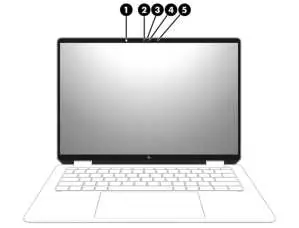
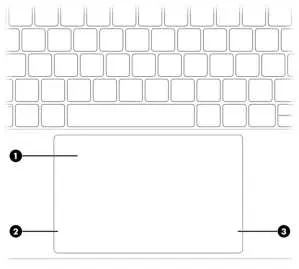
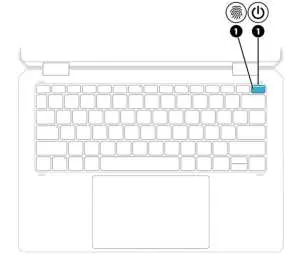
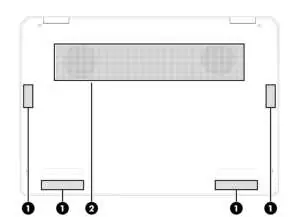
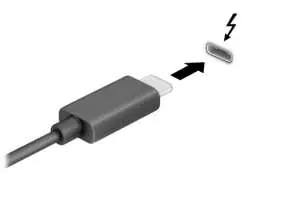
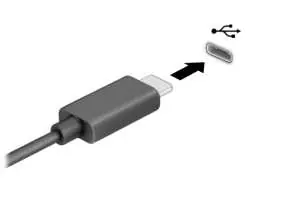
- Porty USB Type-C i Thunderbolt: Służą do zasilania, przesyłania danych oraz podłączania wyświetlaczy.
- Kamera i mikrofon: Zintegrowane z wyświetlaczem, obsługują funkcje wideo i logowania Windows Hello.
- Touchpad: Obsługuje gesty wielodotykowe do nawigacji po systemie.
- Przycisk zasilania i czytnik linii papilarnych: Zintegrowane w celu szybkiego logowania i zarządzania stanami zasilania.
Łączność
Urządzenie obsługuje różne metody połączeń sieciowych:
- WLAN (Wi-Fi): Łączność z sieciami bezprzewodowymi.
- Bluetooth: Do podłączania urządzeń peryferyjnych, takich jak myszy, klawiatury czy słuchawki.
- LAN: Możliwość połączenia przewodowego (wymaga odpowiedniego adaptera, jeśli brak portu RJ-45).
- HP Mobile Broadband: Obsługa sieci komórkowych (w wybranych modelach).
Nawigacja
System można obsługiwać za pomocą gestów na touchpadzie lub ekranie dotykowym:
- Tapnięcie: Wybór elementu.
- Pinch zoom: Powiększanie i pomniejszanie.
- Przesunięcia dwoma/trzema/czterema palcami: Szybkie przełączanie między aplikacjami, pulpitami i oknami.
Zarządzanie energią
Laptop oferuje tryby uśpienia i hibernacji w celu oszczędzania energii. Instrukcja opisuje:
- HP Fast Charge: Szybkie ładowanie baterii.
- Monitorowanie baterii: Sprawdzanie stanu naładowania za pomocą ikony na pasku zadań lub aplikacji HP Support Assistant.
- Rozwiązywanie problemów z zasilaniem: Procedury przy niskim poziomie baterii.
Konserwacja i bezpieczeństwo
Aby utrzymać laptop w dobrym stanie, zaleca się:
- Czyszczenie: Używanie miękkiej ściereczki z mikrofibry i odpowiednich środków dezynfekujących zgodnie z wytycznymi.
- Aktualizacje: Regularne aktualizowanie oprogramowania i sterowników przez Windows Update lub HP Support Assistant.
- Bezpieczeństwo: Ustawianie haseł systemu Windows i BIOS, korzystanie z oprogramowania antywirusowego i zapory sieciowej.
Diagnostyka i odzyskiwanie
W przypadku problemów technicznych można skorzystać z:
- HP PC Hardware Diagnostics: Narzędzia do testowania podzespołów (Windows lub UEFI).
- Odzyskiwanie systemu: Tworzenie nośników odzyskiwania i przywracanie systemu do ustawień fabrycznych.
Informacje o producencie
HP Inc.
Praktyczna pomoc
Typowe problemy
Komputer nie uruchamia się
Sprawdź zasilanie, naładuj baterię lub wykonaj twardy reset przytrzymując przycisk zasilania przez co najmniej 10 sekund.
Touchpad nie reaguje
Sprawdź ustawienia w systemie Windows lub użyj klawisza funkcyjnego do włączenia touchpada.
Brak połączenia z siecią Wi-Fi
Upewnij się, że tryb samolotowy jest wyłączony i urządzenie WLAN jest włączone w ustawieniach sieci.
Przed użyciem
- Naładuj baterię przed pierwszym użyciem.
- Podłącz komputer do sieci Wi-Fi.
- Skonfiguruj hasło użytkownika lub Windows Hello.
- Zaktualizuj system operacyjny i sterowniki.
- Zapoznaj się z rozmieszczeniem portów.
Ilustracje i schematy
- Elementy wyświetlacza (kamera, mikrofon, czujniki).
- Elementy touchpada (strefa dotykowa, przyciski).
- Przyciski zasilania i czytnik linii papilarnych.
- Porty USB-C i Thunderbolt.
Zgodność modelu
- Niektóre funkcje, takie jak Copilot, wymagają systemu Windows 11.
- Niektóre funkcje są dostępne tylko w wybranych modelach.

Autor opracowania
Piotr Nowak
Analityk dokumentacji PDF
Opracowuje instrukcje obsługi pod kątem przejrzystości, bezpieczeństwa i szybkiego odnalezienia informacji potrzebnych przed użyciem produktu.