Komputery / Laptopy
Instrukcja obsługi laptopa HP Victus 15-fa2008ua
Szybki przewodnik po instrukcji obsługi laptopa HP Victus 15-fa2008ua. Dowiedz się, jak korzystać z portów, konfigurować sieć, zarządzać zasilaniem, dbać o urządzenie i rozwiązywać problemy.
Spis treści
Obrazy z instrukcji
Kliknij obraz, aby powiększyćNajważniejsze informacje z instrukcji
Niniejsza instrukcja zawiera podstawowe informacje dotyczące użytkowania i konserwacji laptopa HP Victus 15-fa2008ua. Dokument obejmuje konfigurację sprzętową, zarządzanie zasilaniem, łączność sieciową oraz procedury diagnostyczne. W przypadku problemów z urządzeniem, zaleca się korzystanie z narzędzia HP Support Assistant.
Opis urządzenia
Laptop wyposażony jest w szereg portów ułatwiających pracę i rozrywkę:
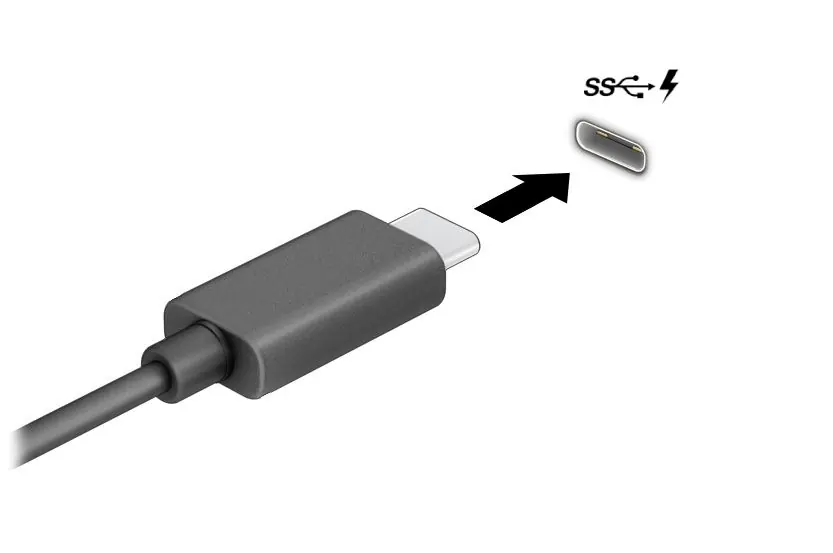
- Porty USB Type-C: Obsługują szybki transfer danych, ładowanie urządzeń (HP Sleep and Charge) oraz wyjście wideo DisplayPort.
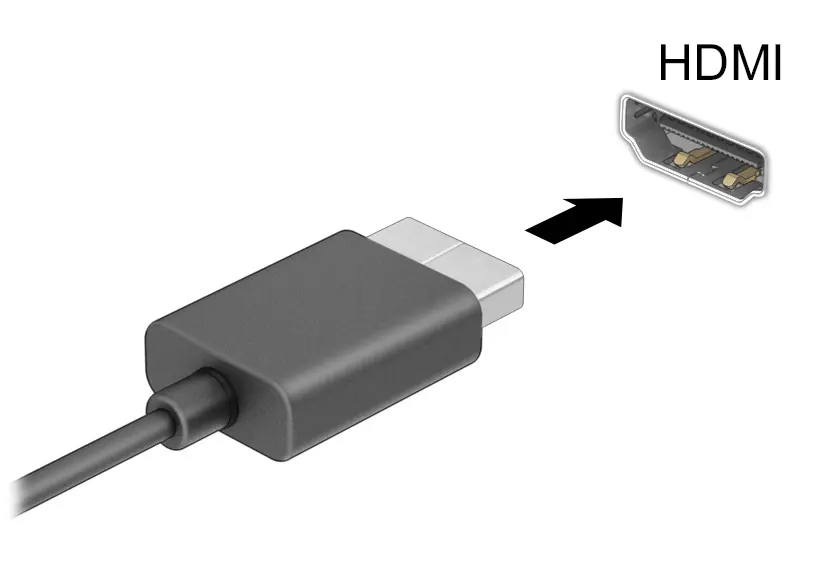
- Port HDMI: Umożliwia podłączenie zewnętrznego monitora lub telewizora.
- Gniazdo RJ-45: Służy do przewodowego połączenia z siecią LAN.
- Gniazdo audio: Kombo (słuchawki/mikrofon).
Podłączenie do sieci
Urządzenie obsługuje różne metody łączności:
- WLAN (Wi-Fi): Konfiguracja odbywa się poprzez menu ustawień sieci w systemie Windows.
- Bluetooth: Umożliwia podłączenie bezprzewodowych akcesoriów (myszy, słuchawek).
- LAN: Przewodowe połączenie sieciowe za pomocą kabla RJ-45.
Nawigacja i gesty
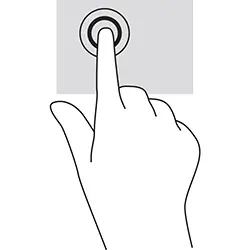
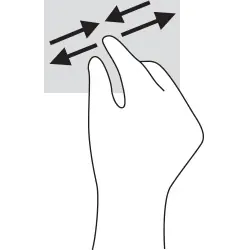
Touchpad obsługuje zaawansowane gesty wielodotykowe, takie jak:
- Przewijanie: Przesuwanie dwoma palcami w pionie lub poziomie.
- Powiększanie: Zsuwanie lub rozsuwanie dwóch palców.
- Menu kontekstowe: Dotknięcie dwoma palcami (odpowiednik prawego przycisku myszy).
Zarządzanie zasilaniem
Komputer oferuje tryby uśpienia i hibernacji. W celu oszczędzania energii zaleca się zmniejszenie jasności ekranu oraz wyłączanie nieużywanych urządzeń bezprzewodowych. W przypadku niskiego poziomu baterii należy podłączyć zasilacz sieciowy.
Konserwacja i czyszczenie
Regularne czyszczenie zewnętrznych powierzchni laptopa jest kluczowe dla jego trwałości. Należy używać miękkiej ściereczki z mikrofibry, unikając agresywnych środków chemicznych. Przed czyszczeniem należy wyłączyć urządzenie i odłączyć zasilanie.
Bezpieczeństwo i diagnostyka
Instrukcja opisuje metody zabezpieczania danych, w tym ustawianie haseł w systemie Windows oraz w BIOS (Setup Utility). W razie awarii sprzętowej można skorzystać z narzędzia HP PC Hardware Diagnostics, które pozwala na uruchomienie testów diagnostycznych niezależnie od systemu operacyjnego.
Informacje o producencie
HP Inc.
Praktyczna pomoc
Typowe problemy
Komputer nie włącza się lub nie reaguje.
Przytrzymaj przycisk zasilania przez co najmniej 10 sekund, aby wymusić wyłączenie, a następnie spróbuj włączyć ponownie.
Niski poziom naładowania baterii.
Podłącz zasilacz sieciowy HP. Jeśli problem nadal występuje, sprawdź stan baterii w aplikacji HP Support Assistant.
Brak połączenia z siecią WLAN.
Sprawdź, czy urządzenie WLAN jest włączone w ustawieniach systemu Windows i czy jesteś w zasięgu routera.
Przed użyciem
- Sprawdź, czy zasilacz jest podłączony do sprawnego gniazdka.
- Zarejestruj komputer w systemie HP.
- Skonfiguruj połączenie sieciowe (Wi-Fi lub LAN).
- Zapoznaj się z układem portów na obudowie.
- Utwórz nośnik odzyskiwania systemu.
Ilustracje i schematy
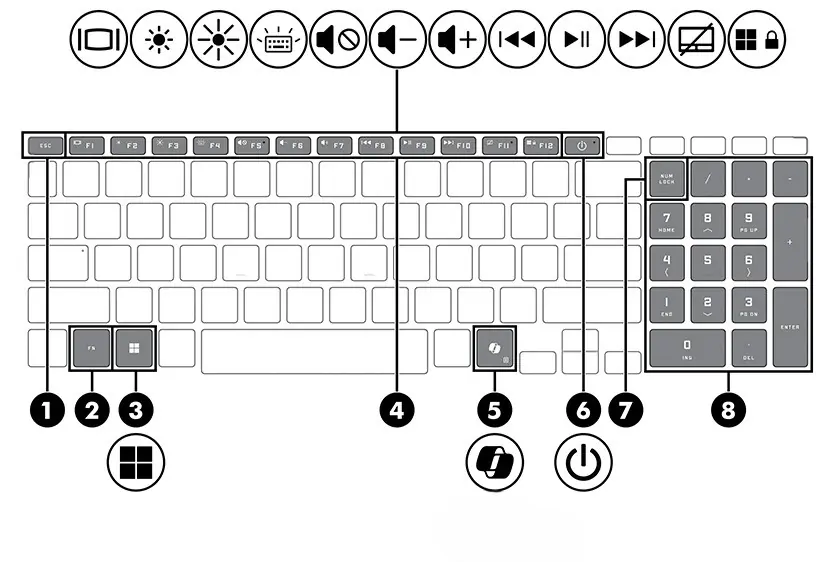
- Klawiatura i klawisze specjalne (str. 22)
- Porty prawej strony (str. 15)
- Porty lewej strony (str. 16)
Zgodność modelu
- Niektóre funkcje (np. Mobile Broadband, GPS) są dostępne tylko w wybranych modelach.
- Wymagane jest połączenie z Internetem do pobierania aktualizacji BIOS i sterowników.

Autor opracowania
Anna Kowalska
Redaktorka treści użytkowych
Tworzy krótkie opisy instrukcji i porządkuje informacje techniczne tak, aby były zrozumiałe dla osób szukających manuala online.