Elektronika / Przechwytywanie wideo
Instrukcja obsługi karty przechwytującej wideo StarTech.com USB-C HDMI UVCHDCAP
Szybki przewodnik po instalacji i konfiguracji karty przechwytującej wideo StarTech.com UVCHDCAP. Dowiedz się, jak podłączyć urządzenie, zainstalować sterowniki oraz skonfigurować parametry audio i przesyłu danych za pomocą narzędzia UVC...
Spis treści
Obrazy z instrukcji
Kliknij obraz, aby powiększyćNajważniejsze informacje z instrukcji
Karta przechwytująca StarTech.com UVCHDCAP umożliwia przesyłanie sygnału wideo HDMI do komputera. Urządzenie jest typu plug-and-play, jednak dla zaawansowanej konfiguracji parametrów audio i wideo wymagane jest pobranie narzędzia UVC Utility ze strony producenta. Urządzenie obsługuje różne źródła dźwięku oraz dwa tryby przesyłu danych.
Zawartość zestawu
- Karta przechwytująca
- Kabel USB-C do USB-B (1 m)
- Kabel USB-A do USB-B (1 m)
- Kabel HDMI (1 m)
- Skrócona instrukcja obsługi
Instalacja urządzenia
- Sterowniki i oprogramowanie: Wejdź na stronę www.StarTech.com/UVCHDCAP, przejdź do zakładki Drivers/Downloads i pobierz najnowsze sterowniki oraz oprogramowanie Windows Video Capture Software.
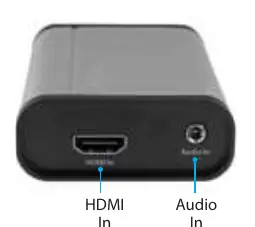
- Podłączenie wideo: Podłącz kabel HDMI (w zestawie) do portu wyjściowego urządzenia źródłowego, a następnie do portu HDMI In na karcie przechwytującej.
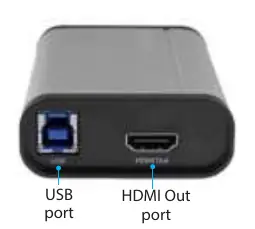
- Podłączenie do komputera: Podłącz kabel USB do karty przechwytującej, a następnie do portu USB w komputerze. Sterowniki zostaną zainstalowane automatycznie.
- Podgląd (opcjonalnie): Aby wyświetlić obraz na zewnętrznym monitorze, podłącz kabel HDMI (brak w zestawie) do portu HDMI Out na karcie i do wyświetlacza.
- Dodatkowe audio (opcjonalnie): Podłącz kabel audio 3,5 mm do portu Audio In, jeśli chcesz dodać zewnętrzne źródło dźwięku.
Konfiguracja za pomocą UVC Utility
Jeśli chcesz zmienić parametry sprzętowe, pobierz i uruchom narzędzie UVC Utility ze strony wsparcia technicznego StarTech. Po zmianie ustawień, pozostaną one zapisane w urządzeniu.
Opcje Audio Input
Wybierz źródło dźwięku, które ma być przesyłane do oprogramowania przechwytującego:
- HDMI: Dźwięk z urządzenia podłączonego do portu HDMI In.
- Line-in: Dźwięk z urządzenia podłączonego do portu Audio In (zoptymalizowany dla odtwarzaczy).
- Mic: Dźwięk z mikrofonu podłączonego do portu Audio In.
- HDMI + Line-in / HDMI + Mic: Łączy dźwięk z HDMI oraz portu Audio In.
Opcje Data Transfer Pipe
Wybierz metodę digitalizacji sygnału:
- Isochronous: Niższa szybkość transmisji, idealna do przechwytywania wideo w czasie rzeczywistym.
- Bulk: Wysoka szybkość transmisji, idealna do nagrań wideo wysokiej jakości bez strat.
Oficjalne zasoby z instrukcji
Praktyczna pomoc
Typowe problemy
Brak obrazu lub dźwięku w oprogramowaniu przechwytującym.
Sprawdź, czy kable HDMI są poprawnie podłączone do portu HDMI In. Upewnij się, że urządzenie źródłowe jest włączone i wysyła sygnał.
Potrzeba zmiany konfiguracji audio lub trybu przesyłu danych.
Pobierz i uruchom narzędzie UVC Utility ze strony www.StarTech.com/UVCHDCAP, aby skonfigurować parametry urządzenia.
Przed użyciem
- Pobierz najnowsze sterowniki ze strony wsparcia StarTech.
- Przygotuj kabel HDMI do podłączenia źródła wideo.
- Upewnij się, że komputer posiada wolny port USB.
- W przypadku korzystania z zewnętrznego mikrofonu, przygotuj kabel audio 3,5 mm.
Ilustracje i schematy
- Front View: Pokazuje porty HDMI In oraz Audio In.
- Back View: Pokazuje port USB oraz port HDMI Out.
Zgodność modelu
- Urządzenie wymaga komputera z portem USB.
- Współpracuje z systemami Windows i Mac.
- Wymaga oprogramowania do przechwytywania wideo (third-party UVC capture software).

Autor opracowania
Marek Zieliński
Redaktor instrukcji technicznych
Specjalizuje się w dokumentacji urządzeń domowych, elektroniki i narzędzi. Dba o jasny opis najważniejszych funkcji oraz praktyczne wskazówki dla użytkownika.