Ogólne / Inne instrukcje
Instrukcja obsługi karty przechwytującej SIIG 04-1422A
Szybki przewodnik po konfiguracji i obsłudze karty przechwytującej SIIG 04-1422A. Dowiedz się, jak podłączyć urządzenie, jakie są wymagania systemowe oraz jak rozwiązywać problemy z sygnałem wideo i HDCP.
Spis treści
Obrazy z instrukcji
Przejdź do miejsca w treściNajważniejsze informacje z instrukcji
Karta przechwytująca SIIG 04-1422A umożliwia nagrywanie i streaming sygnału HDMI z komputerów oraz konsol do gier. Urządzenie obsługuje rozdzielczości do 4K przy 60Hz (nagrywanie) oraz pass-through do 4K przy 144Hz. Kluczowe jest użycie portu USB 10Gbps oraz dołączonego kabla USB, aby zapewnić pełną wydajność urządzenia.
Opis urządzenia
Urządzenie posiada następujące złącza:
- Gniazdo 3.5mm dla zestawu słuchawkowego (audio mix).
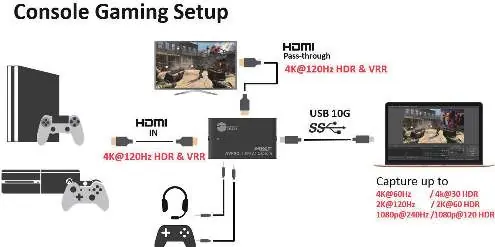
- Gniazdo 3.5mm dla kontrolera (party chat).
- Port USB-C do połączenia z komputerem.
- Przycisk OS (przełącznik systemowy dla Windows/macOS).
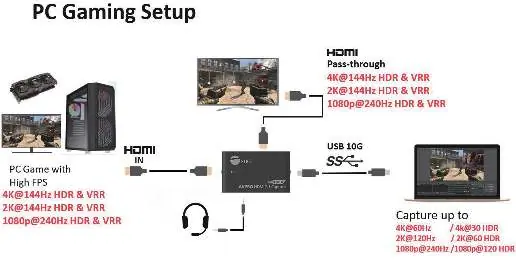
- Wyjście HDMI (pass-through do monitora).
- Wejście HDMI (źródło sygnału).
Konfiguracja i podłączenie
Aby rozpocząć pracę, podłącz źródło wideo (PC lub konsolę) do wejścia HDMI, a monitor do wyjścia HDMI. Połącz kartę z komputerem za pomocą portu USB 10Gbps. Użyj przycisku OS, aby dostosować urządzenie do systemu operacyjnego (Windows lub macOS). Urządzenie jest zgodne ze standardem UVC/UAC i współpracuje z oprogramowaniem typu OBS Studio.

Wskaźniki LED
Dioda LED informuje o stanie pracy urządzenia:
- Tryb czuwania: Fioletowy (zasilanie), Niebieski (USB 5G), Pomarańczowy (USB 480M), Migający niebieski/pomarańczowy (brak wideo).
- Tryb pracy: Migający fioletowy (USB 10G), Migający niebieski (USB 5G), Migający pomarańczowy (USB 480M), Migający niebieski/pomarańczowy (HDCP).
Rozwiązywanie problemów
Jeśli urządzenie nie nagrywa w 4K@60Hz, upewnij się, że używasz portu USB 10Gbps. W przypadku problemów z sygnałem chronionym HDCP, naciśnij przycisk OS, co może wymusić zatrzymanie wysyłania sygnału HDCP przez źródło. W razie dalszych pytań odwiedź stronę http://www.siig.com/support.
Oficjalne zasoby z instrukcji
Informacje o producencie
SIIG Inc
Praktyczna pomoc
Typowe problemy
Brak nagrywania w 4K@60Hz
Sprawdź, czy karta jest podłączona do portu USB 10Gbps w komputerze. macOS ogranicza nagrywanie do 4K@30Hz.
Problemy z nagrywaniem sygnału HDCP
Urządzenie nie obsługuje nagrywania sygnałów chronionych HDCP. Naciśnij przycisk OS na obudowie, aby spróbować wyłączyć wysyłanie sygnału HDCP przez źródło.
Urządzenie nie działa zgodnie z oczekiwaniami
Użyj oryginalnego kabla USB dołączonego do zestawu oraz kabla HDMI obsługującego standard 2.1.
Przed użyciem
- Upewnij się, że komputer posiada port USB 10Gbps.
- Sprawdź, czy system operacyjny to Windows 10/11 lub macOS 13/14+.
- Użyj dołączonego kabla USB-C do C.
- Upewnij się, że monitor obsługuje przepustowość 48G dla trybu 4K@144Hz.
- Podłącz zestaw słuchawkowy lub kontroler zgodnie z oznaczeniami na obudowie.
Ilustracje i schematy
- Schemat PC Gaming Setup pokazuje połączenie karty między PC (HDMI IN), monitorem (HDMI OUT) a komputerem do streamingu (USB 10G).
- Schemat Console Gaming Setup ilustruje podłączenie konsoli do wejścia HDMI oraz kontrolera do gniazda 4-pole 3.5mm.
Zgodność modelu
- macOS obsługuje nagrywanie maksymalnie w 4K@30Hz.
- Wymagany procesor Intel Core i5-6xxx/Ryzen 5 1xxx lub lepszy dla PC.
- Wymagane minimum 8GB pamięci RAM (zalecane 16GB).

Autor opracowania
Piotr Nowak
Analityk dokumentacji PDF
Opracowuje instrukcje obsługi pod kątem przejrzystości, bezpieczeństwa i szybkiego odnalezienia informacji potrzebnych przed użyciem produktu.