Komputery / Laptopy
Instrukcja obsługi laptopa LG 16Z90Q
Szybki przewodnik po instrukcji obsługi laptopa LG 16Z90Q. Dowiedz się, jak bezpiecznie korzystać z urządzenia, dbać o baterię, rozwiązywać problemy z touchpadem i siecią Wi-Fi oraz jak prawidłowo wyłączać system.
Szybkie odpowiedzi z instrukcji
Szybka odpowiedź
- Instrukcja zawiera podstawowe wytyczne dotyczące bezpieczeństwa, konserwacji, obsługi systemu oraz rozwiązywania typowych problemów z laptopem LG 16Z90Q. str. 2, 4, 6
Najważniejsze czynności
- Prawidłowe wyłączanie systemu: Menu Start -> Przycisk zasilania -> Zamknij. str. 4
Problemy i rozwiązania
Touchpad nie działa
Sprawdź ustawienia w LG Smart Assistant lub czy nie jest wyłączony.
str. 6
Brak Wi-Fi
Użyj Fn + F6, aby sprawdzić stan sieci i wyłączyć tryb samolotowy.
str. 6Gdzie szukać w PDF
- Bezpieczeństwo i konserwacja str. 2, 5
- Rozwiązywanie problemów str. 6
Spis treści
Obrazy z instrukcji
Kliknij obraz, aby powiększyćNajważniejsze informacje z instrukcji
Niniejsza instrukcja zawiera podstawowe wytyczne dotyczące bezpiecznego użytkowania, konserwacji oraz rozwiązywania problemów z laptopem LG serii 16Z90Q. Dokument obejmuje procedury wyłączania systemu, dbania o komponenty oraz podstawowe kroki diagnostyczne.
Bezpieczeństwo i konserwacja
Aby zapewnić długą żywotność urządzenia i uniknąć awarii, należy przestrzegać następujących zasad:

- Nie używaj laptopa na dywanie, kocu lub łóżku, ponieważ może to prowadzić do przegrzania i awarii.
- Nie umieszczaj zasilacza pod kocem lub innymi materiałami izolującymi.
- Do czyszczenia obudowy używaj wyłącznie środków przeznaczonych do komputerów PC. Unikaj rozpuszczalników takich jak benzen, alkohol czy rozcieńczalniki, które mogą uszkodzić powierzchnię.
Obsługa urządzenia
Prawidłowe wyłączanie systemu:
- Otwórz menu Start (klawisz Windows lub Ctrl + ESC).
- Wybierz przycisk zasilania.
- Wybierz opcję Zamknij (Shut down).
Pamiętaj, aby nie wyłączać systemu przed jego całkowitym załadowaniem, co może zająć od jednej do dwóch minut.
Rozwiązywanie problemów
W przypadku problemów z działaniem urządzenia, sprawdź poniższe rozwiązania:
- Touchpad nie działa: Uruchom aplikację LG Smart Assistant, przejdź do Dashboard i sprawdź ustawienia touchpada. Upewnij się, że nie jest wyłączony lub w trybie automatycznym (wyłączany po podłączeniu myszy).
- Brak połączenia z siecią bezprzewodową: Sprawdź, czy urządzenie nie zostało wyłączone skrótem klawiszowym Fn + F6. Upewnij się, że tryb samolotowy jest wyłączony.
Informacje o producencie
LG Electronics
Praktyczna pomoc
Typowe problemy
Touchpad nie reaguje
Uruchom LG Smart Assistant -> Dashboard -> Touchpad. Sprawdź, czy nie jest wyłączony lub w trybie automatycznym.
Brak połączenia Wi-Fi
Użyj skrótu Fn + F6, aby sprawdzić stan sieci i wyłączyć tryb samolotowy.
Przed użyciem
- Sprawdź kompletność zestawu po zakupie
- Wykonaj kopię zapasową danych na zewnętrznym nośniku
- Upewnij się, że system jest w pełni załadowany przed wyłączeniem
- Nie używaj urządzenia na miękkich powierzchniach (dywan, koc)
Ilustracje i schematy
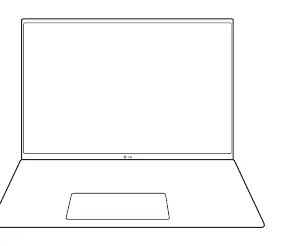
- Schemat przedniej części laptopa

Autor opracowania
Anna Kowalska
Redaktorka treści użytkowych
Tworzy krótkie opisy instrukcji i porządkuje informacje techniczne tak, aby były zrozumiałe dla osób szukających manuala online.