Komputery / Laptopy
Instrukcja obsługi notebooka LG 16Z90R Series
Szybki przewodnik po instrukcji obsługi notebooka LG 16Z90R Series. Dowiedz się, jak podłączyć zasilanie, korzystać z portów, dbać o baterię oraz rozwiązywać typowe problemy techniczne.
Szybkie odpowiedzi z instrukcji
Szybka odpowiedź
- Instrukcja obsługi notebooka LG 16Z90R zawiera informacje o konfiguracji portów, podłączaniu zasilania, dbaniu o baterię oraz rozwiązywaniu problemów z systemem Windows i sprzętem. str. 2, 3, 4, 5
Najważniejsze czynności
- Resetowanie systemu przy zawieszeniu str. 6
- Wydłużanie żywotności baterii str. 5
Pierwsze uruchomienie
- Naładuj baterię do pełna przed pierwszym użyciem. str. 5
Problemy i rozwiązania
System nie wyłącza się
Odłącz zasilacz i przytrzymaj przycisk zasilania przez 6 sekund.
str. 6Konserwacja i reset
- Reset systemu str. 6
Dane techniczne
| Parametr | Wartość | Znaczenie | Strony |
|---|---|---|---|
| Zasilanie | 100 V - 240 V | Zakres napięcia wejściowego zasilacza. | str. 4 |
Gdzie szukać w PDF
- Opis portów i budowy str. 3
- Podłączanie zasilania str. 4
- Wskazówki dotyczące baterii str. 5
Spis treści
Obrazy z instrukcji
Kliknij obraz, aby powiększyćNajważniejsze informacje z instrukcji
Niniejsza instrukcja zawiera wytyczne dotyczące bezpiecznego użytkowania, konfiguracji oraz konserwacji notebooka LG z serii 16Z90R. Dokument obejmuje procedury podłączania zasilania, obsługę portów, wskazówki dotyczące wydłużenia żywotności baterii oraz kroki rozwiązywania najczęstszych problemów technicznych.
Opis urządzenia i porty
Notebook wyposażony jest w szereg złączy umożliwiających rozszerzenie funkcjonalności:
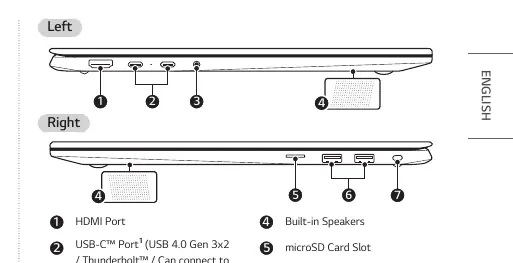
- Port USB-C: Obsługuje standard USB 4.0 Gen 3x2, Thunderbolt, ładowanie (Power Delivery) oraz podłączenie adaptera LAN.
- Port słuchawkowy: 4-polowe gniazdo obsługujące standard US. Uwaga: nie obsługuje zewnętrznych mikrofonów.
- Port USB 3.2 Gen 2x1: Standardowe złącze USB do urządzeń peryferyjnych.
- Gniazdo Kensington: Zabezpieczenie przed kradzieżą.
- Czytnik kart microSD: Do obsługi kart pamięci.
Pierwsze uruchomienie i zasilanie
Przed pierwszym użyciem należy naładować baterię do pełna. Do ładowania używaj wyłącznie oryginalnego zasilacza dostarczonego z urządzeniem (zakres napięcia 100 V - 240 V).
Wskaźnik zasilania (dioda):
- Świeci: Zasilacz podłączony, ładowanie zakończone.
- Miga: Zasilacz podłączony, trwa ładowanie.
- Wyłączony: Zasilacz nie jest podłączony.
Wskazówki dotyczące baterii
Aby wydłużyć żywotność wbudowanego akumulatora:
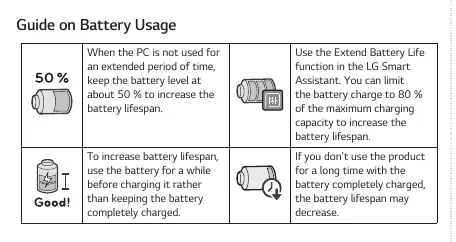
- Jeśli nie używasz laptopa przez dłuższy czas, utrzymuj poziom naładowania w okolicach 50%.
- Skorzystaj z funkcji Extend Battery Life w aplikacji LG Smart Assistant, aby ograniczyć ładowanie do 80% maksymalnej pojemności.
- Unikaj przechowywania urządzenia w miejscach o wysokiej wilgotności i temperaturze powyżej 60°C (np. w samochodzie).
Rozwiązywanie problemów
Jeśli napotkasz problemy, sprawdź poniższe rozwiązania:
- System nie wyłącza się lub zawiesił się: Odłącz zasilacz i przytrzymaj przycisk zasilania przez 6 sekund, aby wymusić reset.
- Touchpad nie działa: Sprawdź ustawienia w LG Smart Assistant (Dashboard > Touchpad). Upewnij się, że nie jest wyłączony.
- Brak sieci bezprzewodowej: Sprawdź, czy tryb samolotowy nie jest włączony (użyj klawiszy Fn + F6).
- Problemy z kolorami ekranu: Wyłącz tryb czytania (Reader Mode) w ustawieniach wyświetlania LG Smart Assistant.
Informacje o producencie
LG Electronics
Praktyczna pomoc
Typowe problemy
System zawiesił się lub nie wyłącza się poprawnie
Odłącz zasilacz i przytrzymaj przycisk zasilania przez 6 sekund, aby zresetować system.
Touchpad nie reaguje
Sprawdź w LG Smart Assistant (Dashboard > Touchpad), czy urządzenie nie jest wyłączone lub w trybie automatycznym.
Brak połączenia z Wi-Fi
Użyj skrótu Fn + F6, aby wyłączyć tryb samolotowy. Sprawdź, czy sterownik karty sieciowej jest zainstalowany.
Ekran ma dziwne kolory
Wyłącz 'Reader Mode' w ustawieniach wyświetlania aplikacji LG Smart Assistant.
Przed użyciem
- Naładuj baterię do pełna przed pierwszym uruchomieniem.
- Sprawdź, czy w zestawie znajduje się zasilacz i kabel zasilający.
- Upewnij się, że używasz oryginalnego zasilacza LG (100-240V).
- Zainstaluj niezbędne aktualizacje systemu Windows.
Parametry w praktyce
- 4-pole Ear Microphone Port
- Gniazdo słuchawkowe typu US; nie obsługuje zewnętrznych mikrofonów.
Ilustracje i schematy
- Front: Kamera, mikrofon, klawiatura, touchpad, przycisk zasilania.
- Left: Port HDMI, USB-C/Thunderbolt, port słuchawkowy.
- Right: Głośniki, czytnik kart microSD, port USB 3.2, gniazdo Kensington.
Zgodność modelu
- Zalecany kabel sieciowy dla adaptera LAN: CAT5 lub wyższy.
- Europejskie słuchawki 4-polowe mogą nie działać poprawnie w porcie słuchawkowym.

Autor opracowania
Marek Zieliński
Redaktor instrukcji technicznych
Specjalizuje się w dokumentacji urządzeń domowych, elektroniki i narzędzi. Dba o jasny opis najważniejszych funkcji oraz praktyczne wskazówki dla użytkownika.