Komputery / Laptopy
Instrukcja obsługi notebooka LG 16U75R
Szybki przewodnik po instrukcji obsługi notebooka LG 16U75R. Dowiedz się, jak podłączyć zasilanie, korzystać z portów, dbać o baterię oraz rozwiązywać typowe problemy techniczne.
Szybkie odpowiedzi z instrukcji
Szybka odpowiedź
- Instrukcja obsługi notebooka LG 16U75R zawiera informacje o konfiguracji sprzętowej, podłączaniu akcesoriów, zarządzaniu energią oraz rozwiązywaniu problemów z systemem Windows i komponentami. str. 2, 3, 4, 5
Najważniejsze czynności
- Resetowanie systemu przy braku reakcji str. 6
- Podłączanie sieci LAN str. 4
Pierwsze uruchomienie
- Naładuj baterię do pełna przed pierwszym użyciem. str. 5
Problemy i rozwiązania
System nie wyłącza się poprawnie
Wyłącz system dopiero po jego całkowitym załadowaniu.
str. 2Konserwacja i reset
- Resetowanie systemu str. 6
Gdzie szukać w PDF
- Opis portów str. 3
- Rozwiązywanie problemów str. 5, 6
Spis treści
Obrazy z instrukcji
Kliknij obraz, aby powiększyćNajważniejsze informacje
Niniejsza instrukcja dotyczy serii notebooków LG 16U75R. Przed rozpoczęciem użytkowania należy naładować baterię do pełna. W przypadku problemów z systemem lub sprzętem, instrukcja zawiera sekcję rozwiązywania problemów. Pamiętaj o regularnym tworzeniu kopii zapasowych danych na zewnętrznych nośnikach, ponieważ awaria dysku SSD może prowadzić do utraty danych.
Opis urządzenia
Notebook wyposażony jest w szereg portów i złączy:
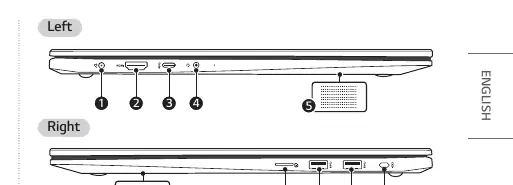
- Lewa strona: Gniazdo zasilania, port HDMI, port USB-C (obsługujący USB 4.0, Thunderbolt, adapter LAN oraz ładowanie Power Delivery), gniazdo słuchawkowe (4-polowe).
- Prawa strona: Czytnik kart microSD, port USB 3.2 Gen 2x1, gniazdo zabezpieczeń Kensington.
- Przód: Wbudowany mikrofon, kamera internetowa, klawiatura, touchpad oraz przycisk zasilania (z czytnikiem linii papilarnych w wybranych modelach).
Zasilanie i podłączanie urządzeń
Do zasilania i ładowania notebooka należy używać wyłącznie dołączonego zasilacza sieciowego (100 V - 240 V). Po podłączeniu zasilacza, lampka kontrolna informuje o stanie ładowania:
- Świeci: Zasilacz podłączony, ładowanie zakończone.
- Miga: Zasilacz podłączony, trwa ładowanie.
- Wyłączona: Zasilacz nie jest podłączony.
Aby podłączyć sieć przewodową LAN, należy użyć osobno zakupionego adaptera USB-C na LAN.
Użytkowanie baterii
Aby wydłużyć żywotność baterii:
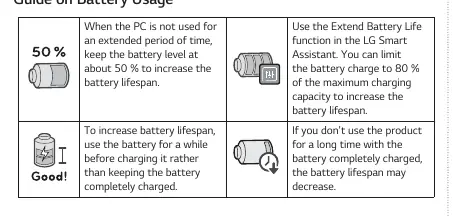
- Jeśli nie używasz komputera przez dłuższy czas, utrzymuj poziom naładowania w okolicach 50%.
- Skorzystaj z funkcji "Extend Battery Life" w aplikacji LG Smart Assistant, aby ograniczyć ładowanie do 80%.
- Unikaj przechowywania komputera w wysokich temperaturach (powyżej 140°F / 60°C).
- Nie pozostawiaj włączonego urządzenia w zamkniętych przestrzeniach bez wentylacji (np. w torbie).
Rozwiązywanie problemów
W przypadku wystąpienia problemów, sprawdź poniższe rozwiązania:
- Komputer nie włącza się: Odłącz zasilacz, przytrzymaj przycisk zasilania przez 6 sekund, aby zresetować system, a następnie spróbuj ponownie.
- Problemy z ekranem: Jeśli kolory są niewłaściwe, wyłącz "Tryb czytania" (Reader Mode) w LG Smart Assistant lub wyłącz "Tryb nocny" w ustawieniach systemu Windows.
- Touchpad nie działa: Sprawdź w LG Smart Assistant (Dashboard > Touchpad), czy nie został wyłączony.
- Brak sieci bezprzewodowej: Użyj skrótu [Fn] + [F6], aby sprawdzić, czy tryb samolotowy jest wyłączony.
Bezpieczeństwo
Należy przestrzegać zasad bezpieczeństwa, aby uniknąć ryzyka pożaru lub obrażeń:
- Nie używaj urządzenia na miękkich powierzchniach (koc, łóżko), które mogą blokować wentylację.
- Nie używaj uszkodzonych kabli ani nieoryginalnych zasilaczy.
- W przypadku wyczucia zapachu spalenizny lub wycieku z baterii, natychmiast skontaktuj się z serwisem.
Informacje o producencie
LG Electronics
Praktyczna pomoc
Typowe problemy
Komputer nie włącza się
Odłącz zasilacz, przytrzymaj przycisk zasilania przez 6 sekund, aby zresetować system, a następnie spróbuj ponownie.
Ekran wyświetla niewłaściwe kolory
Wyłącz 'Tryb czytania' w LG Smart Assistant lub wyłącz 'Tryb nocny' w ustawieniach wyświetlania systemu Windows.
Touchpad nie działa
Sprawdź w LG Smart Assistant (Dashboard > Touchpad), czy touchpad nie jest wyłączony.
Brak połączenia z siecią Wi-Fi
Naciśnij [Fn] + [F6], aby upewnić się, że tryb samolotowy jest wyłączony.
Przed użyciem
- Naładuj baterię do pełna przed pierwszym użyciem.
- Upewnij się, że używasz oryginalnego zasilacza LG.
- Wykonaj kopię zapasową ważnych danych na zewnętrznym nośniku.
- Zapoznaj się z rozmieszczeniem portów w instrukcji.
Parametry w praktyce
- Gniazdo słuchawkowe
- 4-polowe, obsługuje standard US. Nie obsługuje zewnętrznych mikrofonów.
Ilustracje i schematy
- Lewa strona: Gniazdo zasilania, HDMI, USB-C/Thunderbolt, gniazdo słuchawkowe.
- Prawa strona: Czytnik kart microSD, USB 3.2, gniazdo zabezpieczeń Kensington.
Zgodność modelu
- Wymaga osobnego adaptera USB-C do połączenia z siecią LAN.
- Niektóre funkcje Windows mogą wymagać dodatkowych sterowników lub aktualizacji BIOS.

Autor opracowania
Anna Kowalska
Redaktorka treści użytkowych
Tworzy krótkie opisy instrukcji i porządkuje informacje techniczne tak, aby były zrozumiałe dla osób szukających manuala online.