Komputery / Laptopy
Instrukcja obsługi notebooka LG 16U70R Series
Szybki przewodnik po notebooku LG 16U70R Series. Dowiedz się, jak podłączyć zasilanie, korzystać z portów, dbać o baterię oraz rozwiązywać typowe problemy z systemem i łącznością.
Szybkie odpowiedzi z instrukcji
Szybka odpowiedź
- Notebook LG 16U70R Series obsługuje się za pomocą systemu Windows. W przypadku problemów z zasilaniem należy zresetować system przyciskiem zasilania (6s), a ustawienia dodatkowe (touchpad, tryb czytania, bateria) znajdują się w aplikacji LG Smart Assistant. str. 2, 3, 6
Najważniejsze czynności
- Resetowanie systemu str. 6
- Instalacja sterowników str. 7
Pierwsze uruchomienie
- Naładuj baterię do pełna przed pierwszym użyciem. str. 5
Problemy i rozwiązania
System nie włącza się
Odłącz zasilacz, przytrzymaj przycisk zasilania przez 6 sekund, zresetuj i włącz ponownie.
str. 6Konserwacja i reset
- Reset systemu przyciskiem zasilania str. 6
Dane techniczne
| Parametr | Wartość | Znaczenie | Strony |
|---|---|---|---|
| USB-C | USB 3.2 Gen 2x1 | Obsługuje ładowanie PD i adaptery LAN. | str. 3 |
Gdzie szukać w PDF
- Opis urządzenia str. 3
- Rozwiązywanie problemów str. 5, 6, 7
Spis treści
Najważniejsze informacje
Niniejsza instrukcja zawiera podstawowe informacje dotyczące bezpiecznego i wygodnego użytkowania notebooka LG 16U70R Series. Przed pierwszym użyciem należy w pełni naładować baterię. W przypadku problemów z systemem, takich jak zawieszenie się urządzenia, można wymusić reset, przytrzymując przycisk zasilania przez co najmniej 6 sekund.
Opis urządzenia
Notebook wyposażony jest w szereg portów i złączy:
- Przód: Wbudowany mikrofon, kamera, wskaźnik pracy kamery, klawiatura, touchpad oraz przycisk zasilania (z czytnikiem linii papilarnych w wybranych modelach).
- Lewa strona: Port zasilania, port HDMI, port USB-C (USB 3.2 Gen 2x1, obsługuje ładowanie PD i adaptery LAN), gniazdo słuchawkowe (4-stykowe).
- Prawa strona: Wbudowane głośniki, czytnik kart microSD, port USB (USB 3.2 Gen 2x1), gniazdo zabezpieczeń Kensington.
Zasilanie i bateria
Do zasilania i ładowania należy używać wyłącznie oryginalnego zasilacza dostarczonego z urządzeniem. Stan ładowania sygnalizuje lampka na zasilaczu:
- Świeci: Zasilacz podłączony, ładowanie zakończone.
- Miga: Zasilacz podłączony, trwa ładowanie.
- Wyłączona: Zasilacz nie jest podłączony.
Aby wydłużyć żywotność baterii, zaleca się utrzymywanie poziomu naładowania w okolicach 50% przy dłuższym przechowywaniu oraz korzystanie z funkcji ograniczania ładowania do 80% w aplikacji LG Smart Assistant.
Rozwiązywanie problemów
W przypadku wystąpienia problemów, sprawdź poniższe rozwiązania:
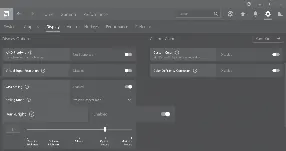
- System nie włącza się: Odłącz zasilacz, przytrzymaj przycisk zasilania przez 6 sekund, aby zresetować system, a następnie spróbuj ponownie.
- Problemy z kolorami ekranu: Wyłącz tryb czytania (Reader Mode) w aplikacji LG Smart Assistant lub wyłącz tryb nocny w ustawieniach systemu Windows.
- Touchpad nie działa: Sprawdź w aplikacji LG Smart Assistant (Dashboard > Touchpad), czy urządzenie nie zostało wyłączone.
- Brak połączenia Wi-Fi: Użyj skrótu klawiszowego Fn + F6, aby sprawdzić, czy urządzenie bezprzewodowe nie jest wyłączone lub czy nie włączono trybu samolotowego.
Informacje o producencie
LG Electronics
Praktyczna pomoc
Typowe problemy
System nie włącza się lub nie wyłącza poprawnie
Odłącz zasilacz i przytrzymaj przycisk zasilania przez co najmniej 6 sekund, aby zresetować system.
Niewłaściwe kolory ekranu
Wyłącz 'Reader Mode' w LG Smart Assistant lub wyłącz 'Night light' w ustawieniach systemu Windows.
Touchpad nie działa
Sprawdź w LG Smart Assistant (Dashboard > Touchpad), czy touchpad nie jest wyłączony.
Brak połączenia z siecią bezprzewodową
Sprawdź stan urządzenia klawiszami Fn + F6 i upewnij się, że tryb samolotowy jest wyłączony.
Przed użyciem
- Naładuj baterię do pełna przed pierwszym użyciem.
- Upewnij się, że używasz oryginalnego zasilacza LG.
- Zrób kopię zapasową ważnych danych na zewnętrznym nośniku.
- Zapoznaj się z rozmieszczeniem portów na obudowie.
Parametry w praktyce
- USB-C (USB 3.2 Gen 2x1)
- Port obsługuje szybkie ładowanie (Power Delivery) oraz podłączenie adaptera LAN.
- Gniazdo słuchawkowe
- Obsługuje standard 4-stykowy (US), nie obsługuje mikrofonów zewnętrznych.
Ilustracje i schematy
- Front: Kamera, mikrofon, przycisk zasilania z czytnikiem linii papilarnych.
- Lewa strona: Port zasilania, HDMI, USB-C, gniazdo słuchawkowe.
- Prawa strona: Głośniki, czytnik kart microSD, USB, gniazdo zabezpieczeń.
Zgodność modelu
- Port USB-C obsługuje urządzenia zgodne z USB PD.
- Gniazdo słuchawkowe nie obsługuje standardu europejskiego 4-stykowego.

Autor opracowania
Piotr Nowak
Analityk dokumentacji PDF
Opracowuje instrukcje obsługi pod kątem przejrzystości, bezpieczeństwa i szybkiego odnalezienia informacji potrzebnych przed użyciem produktu.