Komputery / Klawiatury i urządzenia wejściowe
Instrukcja obsługi myszy bezprzewodowej Meetion MiniGo BT
Szybki przewodnik po myszy bezprzewodowej Meetion MiniGo BT. Dowiedz się, jak sparować urządzenie przez Bluetooth, podłączyć odbiornik 2.4G, ładować baterię oraz sprawdzić wymagania systemowe.
Szybkie odpowiedzi z instrukcji
Szybka odpowiedź
- Mysz Meetion MiniGo BT obsługuje dwa tryby: Bluetooth oraz 2.4G. Ładowanie odbywa się przez port USB-C i trwa około 2 godzin. str. 2, 3
Najważniejsze czynności
- Parowanie Bluetooth: Przełącz na Bluetooth, przytrzymaj kółko przez 3s, wyszukaj 'Meeting MS BT5.0' na komputerze. str. 2
- Połączenie 2.4G: Przełącz na 2.4G, przytrzymaj kółko przez 3s, podłącz odbiornik USB. str. 2
Problemy i rozwiązania
Mysz nie działa
Zrestartuj komputer, odłącz i podłącz ponownie odbiornik USB, sprawdź piny odbiornika.
str. 1Dane techniczne
| Parametr | Wartość | Znaczenie | Strony |
|---|---|---|---|
| DPI | 1200 | Rozdzielczość sensora | str. 3 |
| Zasięg | 10m | Zasięg bezprzewodowy | str. 1, 3 |
Gdzie szukać w PDF
- Instrukcja obsługi str. 1, 2, 3, 4
Spis treści
Najważniejsze informacje z instrukcji
Mysz Meetion MiniGo BT to urządzenie bezprzewodowe typu dual-mode, obsługujące połączenie Bluetooth oraz 2.4G. Urządzenie posiada wbudowany akumulator ładowany przez port USB-C. Przed rozpoczęciem użytkowania upewnij się, że mysz jest naładowana.
Opis urządzenia
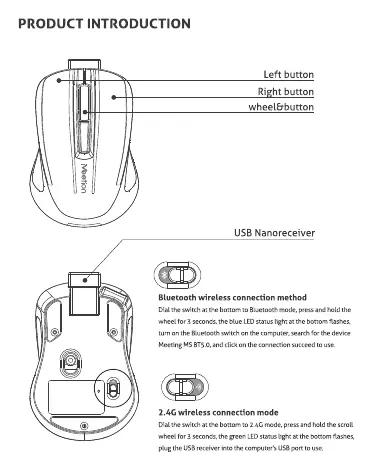
Mysz wyposażona jest w trzy przyciski: lewy, prawy oraz kółko (pełniące również funkcję przycisku). Na spodzie urządzenia znajduje się przełącznik trybów pracy oraz miejsce na odbiornik USB.
Instalacja i połączenie
Urządzenie oferuje dwa tryby pracy:
- Tryb Bluetooth: Ustaw przełącznik na spodzie myszy w tryb Bluetooth. Naciśnij i przytrzymaj kółko przez 3 sekundy, aż niebieska dioda zacznie migać. Wyszukaj urządzenie "Meeting MS BT5.0" w ustawieniach Bluetooth komputera i połącz się.
- Tryb 2.4G: Ustaw przełącznik na spodzie myszy w tryb 2.4G. Naciśnij i przytrzymaj kółko przez 3 sekundy, aż zielona dioda zacznie migać. Podłącz odbiornik USB do portu w komputerze.
Ładowanie
Mysz posiada interfejs ładowania typu C. Pełne ładowanie trwa około 2 godzin. Jeśli podczas pracy kółko świeci na czerwono, oznacza to niski poziom baterii i konieczność podłączenia do ładowania. Podczas ładowania wskaźnik świeci na czerwono, a po pełnym naładowaniu gaśnie.
Rozwiązywanie problemów
Jeśli mysz nie działa poprawnie:
- Zrestartuj komputer.
- Odłącz i podłącz ponownie odbiornik USB.
- Sprawdź piny odbiornika USB pod kątem uszkodzeń.
- Jeśli mysz nie reaguje, sprawdź poziom naładowania baterii.
Dane techniczne
- Rozdzielczość: 1200 DPI
- Zasięg bezprzewodowy: 10 metrów
- Liczba przycisków: 3
- Żywotność przycisków: 5 milionów kliknięć
- Waga: 37g ± 2g
- Wymiary: 70 x 48 x 32 mm
Kompatybilność
Urządzenie jest kompatybilne z systemami Windows XP, Vista, 7, 8, 10, Server 2003/2000 oraz MacOS 10.10 i nowszymi.
Praktyczna pomoc
Typowe problemy
Mysz nie reaguje lub nie działa
Zrestartuj komputer, odłącz i podłącz ponownie odbiornik USB lub sprawdź stan naładowania baterii.
Niski poziom baterii
Jeśli wskaźnik przy kółku świeci na czerwono, podłącz mysz do ładowania przez port USB-C.
Przed użyciem
- Naładuj mysz przez port USB-C (pełne ładowanie trwa ok. 2h)
- Wybierz tryb pracy (Bluetooth lub 2.4G) przełącznikiem na spodzie
- W trybie 2.4G podłącz odbiornik USB do komputera
- W trybie Bluetooth przytrzymaj kółko przez 3 sekundy, aby wejść w tryb parowania
Ilustracje i schematy
- Schemat przycisków: lewy, prawy, kółko
- Instrukcja parowania Bluetooth (przytrzymanie kółka 3s)
- Instrukcja połączenia 2.4G (podłączenie odbiornika)
Zgodność modelu
- Windows XP/Vista/7/8/10/Server
- MacOS 10.10 i nowsze
Pytania do tej instrukcji
Zapytaj o konkretny model, montaż, ustawienie lub oznaczenie z PDF. Widoczne są tylko zatwierdzone wpisy.
Zaloguj się przez Google, aby zadać pytanie do tej instrukcji.
Nie ma jeszcze zatwierdzonych pytań do tej instrukcji.

Autor opracowania
Piotr Nowak
Analityk dokumentacji PDF
Opracowuje instrukcje obsługi pod kątem przejrzystości, bezpieczeństwa i szybkiego odnalezienia informacji potrzebnych przed użyciem produktu.