Komputery / Klawiatury i urządzenia wejściowe
Instrukcja obsługi myszy bezprzewodowej Insignia 3-Key 2.4GHz Slim
Szybki przewodnik po instalacji i obsłudze myszy bezprzewodowej Insignia 3-Key 2.4GHz Slim. Dowiedz się, jak podłączyć urządzenie, zmienić ustawienia DPI, wymienić baterię i rozwiązywać typowe problemy.
Szybkie odpowiedzi z instrukcji
Szybka odpowiedź
- Mysz łączy się bezprzewodowo przez odbiornik USB 2.4GHz. Wymaga jednej baterii AA. Posiada przycisk DPI na spodzie do zmiany czułości (800, 1200, 1600). str. 1
Najważniejsze czynności
- Instalacja baterii i odbiornika str. 1
- Zmiana czułości DPI str. 1
Pierwsze uruchomienie
- Wyciągnij zawleczkę, włóż baterię, podłącz odbiornik USB i włącz mysz przełącznikiem na spodzie. str. 1
Problemy i rozwiązania
Mysz nie działa
Sprawdź zasilanie, wymień baterię, sprawdź port USB, unikaj powierzchni odblaskowych/metalowych.
str. 2Konserwacja i reset
- Czyszczenie: używaj wilgotnej, niestrzępiącej się szmatki. str. 1
Dane techniczne
| Parametr | Wartość | Znaczenie | Strony |
|---|---|---|---|
| DPI | 800/1200/1600 | Ustawienia czułości kursora | str. 2 |
| Zasilanie | 1x AA | Typ baterii | str. 2 |
Gdzie szukać w PDF
- Instrukcja instalacji i obsługa str. 1
- Dane techniczne i rozwiązywanie problemów str. 2
Spis treści
Obrazy z instrukcji
Kliknij obraz, aby powiększyćNajważniejsze informacje z instrukcji
Mysz bezprzewodowa Insignia 3-Key 2.4GHz Slim to urządzenie typu plug-and-play, które łączy się z komputerem za pomocą odbiornika USB nano. Mysz posiada regulowaną czułość sensora (DPI) oraz zasilana jest jedną baterią typu AA. Przed użyciem należy upewnić się, że bateria jest poprawnie zainstalowana, a odbiornik podłączony do wolnego portu USB.
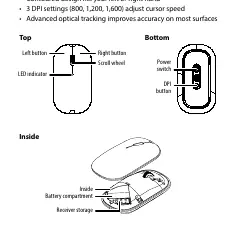
Zawartość zestawu i wymagania systemowe
- Mysz bezprzewodowa
- Odbiornik USB nano
- Bateria AA
- Instrukcja obsługi
Wymagania: Windows 11, Windows 10, macOS, ChromeOS oraz wolny port USB.
Pierwsze uruchomienie i instalacja
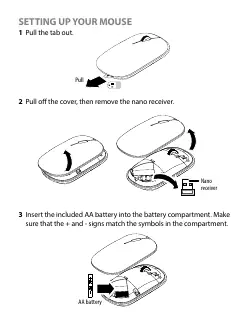
- Wyciągnij zawleczkę baterii z myszy.
- Zdejmij pokrywę baterii i wyjmij odbiornik nano.
- Włóż dołączoną baterię AA do komory, zwracając uwagę na polaryzację (+/-).
- Załóż pokrywę baterii.
- Podłącz odbiornik nano do portu USB w komputerze.
- Przesuń przełącznik zasilania na spodzie myszy do pozycji ON. Komputer automatycznie wykryje urządzenie.
Obsługa i ustawienia
Mysz posiada przycisk DPI znajdujący się na spodzie urządzenia. Naciśnięcie go pozwala przełączać się między trzema poziomami czułości: 800, 1200 oraz 1600 DPI, co pozwala dostosować szybkość kursora do własnych preferencji.
Konserwacja i rozwiązywanie problemów
Jeśli mysz nie działa, wykonaj następujące kroki:
- Upewnij się, że mysz jest włączona.
- Sprawdź stan baterii (dioda LED miga przez 10 sekund, gdy bateria jest słaba).
- Podłącz odbiornik nano do innego portu USB.
- Upewnij się, że używasz myszy na płaskiej, nieśliskiej powierzchni. Unikaj powierzchni odblaskowych, przezroczystych lub metalowych.
- Odsuń inne urządzenia bezprzewodowe, aby uniknąć zakłóceń.
- Zrestartuj komputer z podłączonym odbiornikiem.
Do czyszczenia myszy używaj wilgotnej, niestrzępiącej się szmatki.
Dane techniczne
- Częstotliwość radiowa: 2.4GHz
- Zasięg: do 10 metrów
- Zasilanie: 1 bateria alkaliczna AA
- Żywotność baterii: ok. 3 miesiące (przy średnim użytkowaniu)
- Interfejs: USB 1.1, 2.0, 3.0
Informacje o producencie
Insignia
Praktyczna pomoc
Typowe problemy
Mysz nie reaguje
Sprawdź, czy przełącznik zasilania jest w pozycji ON, wymień baterię lub podłącz odbiornik do innego portu USB.
Kursor porusza się zbyt wolno lub zbyt szybko
Naciśnij przycisk DPI na spodzie myszy, aby zmienić ustawienia czułości (800, 1200, 1600).
Zakłócenia połączenia
Odsuń inne urządzenia bezprzewodowe od komputera i upewnij się, że mysz nie jest używana na powierzchniach metalowych lub odblaskowych.
Przed użyciem
- Wyjmij zawleczkę baterii
- Włóż baterię AA zgodnie z oznaczeniami polaryzacji
- Wyjmij odbiornik nano z komory w myszy
- Podłącz odbiornik do portu USB
- Włącz mysz przełącznikiem na spodzie
Parametry w praktyce
- DPI (800/1200/1600)
- Rozdzielczość sensora; wyższa wartość oznacza szybszy ruch kursora.
Ilustracje i schematy
- Schemat na stronie 1 pokazuje lokalizację przycisków (lewy, prawy, scroll), przycisku DPI, przełącznika zasilania oraz komory baterii z miejscem na odbiornik nano.
Zgodność modelu
- Wymaga wolnego portu USB.
- Kompatybilna z Windows 11, Windows 10, macOS i ChromeOS.
Pytania do tej instrukcji
Zapytaj o konkretny model, montaż, ustawienie lub oznaczenie z PDF. Widoczne są tylko zatwierdzone wpisy.
Zaloguj się przez Google, aby zadać pytanie do tej instrukcji.
Nie ma jeszcze zatwierdzonych pytań do tej instrukcji.

Autor opracowania
Piotr Nowak
Analityk dokumentacji PDF
Opracowuje instrukcje obsługi pod kątem przejrzystości, bezpieczeństwa i szybkiego odnalezienia informacji potrzebnych przed użyciem produktu.