Zasilanie / Ładowarki USB
Instrukcja obsługi myszy bezprzewodowej Verbatim VAPMI164
Szybki przewodnik po myszy bezprzewodowej Verbatim VAPMI164. Dowiedz się, jak zainstalować baterię, sparować urządzenie przez Bluetooth lub 2.4GHz, zmieniać DPI oraz rozwiązywać problemy z połączeniem.
Szybkie odpowiedzi z instrukcji
Szybka odpowiedź
- Mysz Verbatim VAPMI164 obsługuje dwa tryby: 2.4GHz (przez odbiornik USB) oraz Bluetooth. Aby przełączyć tryb, przytrzymaj przycisk DPI/Trybu przez 3 sekundy. Czerwona dioda oznacza tryb 2.4GHz, zielona oznacza Bluetooth. str. 3, 4
Najważniejsze czynności
- Zmiana trybu pracy (2.4GHz / Bluetooth) str. 4
- Zmiana rozdzielczości DPI str. 4, 5
Pierwsze uruchomienie
- Włóż baterię, włącz mysz przełącznikiem, podłącz odbiornik USB (dla 2.4GHz) lub sparuj przez Bluetooth. str. 3, 4
Problemy i rozwiązania
Mysz nie łączy się przez Bluetooth
Sprawdź czy Bluetooth jest włączony, naciśnij przycisk parowania na myszy.
str. 5Konserwacja i reset
- Wymiana baterii w przypadku problemów z płynnością ruchu. str. 5
Dane techniczne
| Parametr | Wartość | Znaczenie | Strony |
|---|---|---|---|
| DPI | 800, 1200, 1600, 2400 | Poziomy czułości sensora | str. 3 |
Gdzie szukać w PDF
- Instrukcja obsługi str. 2, 3, 4, 5
Spis treści
Najważniejsze informacje
Niniejsza instrukcja dotyczy myszy bezprzewodowej Verbatim VAPMI164, obsługującej łączność Bluetooth 5.0 oraz 2.4GHz. Przed użyciem należy zainstalować dołączoną baterię AA i zapoznać się z funkcjami przycisków.
Budowa urządzenia
Mysz posiada następujące elementy sterujące:
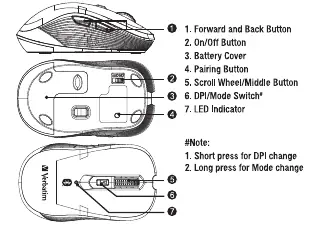
- Przyciski Dalej/Wstecz
- Przełącznik On/Off
- Pokrywa baterii
- Przycisk parowania Bluetooth
- Rolka przewijania / Środkowy przycisk
- Przełącznik DPI/Trybu pracy
- Wskaźnik LED
Pierwsze uruchomienie
- Włóż baterię AA do komory baterii.
- Włącz mysz przełącznikiem On/Off. Wskaźnik LED zaświeci się na czerwono przez 2 sekundy, co oznacza tryb 2.4GHz.
- Wyjmij odbiornik USB z komory baterii i podłącz go do portu USB-A w komputerze. Mysz połączy się automatycznie.
Łączność Bluetooth
- W trybie 2.4GHz naciśnij i przytrzymaj przycisk DPI/Trybu przez 3 sekundy, aż wskaźnik LED zmieni kolor na zielony.
- Naciśnij przycisk parowania Bluetooth na spodzie myszy (dioda zacznie migać na zielono).
- Włącz Bluetooth w swoim urządzeniu, wyszukaj "Verbatim BT Mouse" i wybierz ją, aby połączyć.
Zmiana rozdzielczości DPI
Możesz zmieniać czułość myszy, naciskając przycisk DPI/Trybu. Liczba mignięć diody LED wskazuje aktualne ustawienie:
- 1 mignięcie: 800 dpi
- 2 mignięcia: 1200 dpi
- 3 mignięcia: 1600 dpi
- 4 mignięcia: 2400 dpi
Rozwiązywanie problemów
Jeśli mysz nie łączy się z wcześniej sparowanym urządzeniem Bluetooth, upewnij się, że Bluetooth w urządzeniu jest włączony. Jeśli mysz została usunięta z ustawień urządzenia, naciśnij przycisk parowania Bluetooth, aby ponownie rozgłosić identyfikator parowania. Jeśli kursor porusza się mniej płynnie, może to oznaczać niski poziom baterii – wymień ją na nową.
Dane techniczne
- Łączność: Bluetooth 5.0, 2.4GHz (16 kanałów)
- Zasilanie: 1x bateria AA
- Czułość: 800, 1200, 1600, 2400 dpi
- Zasięg pracy: do 10 metrów
- Kompatybilność: Windows 8, MacOS 10.12, iPadOS 9, Android 6 lub nowsze
Informacje o producencie
Verbatim
Praktyczna pomoc
Typowe problemy
Mysz nie łączy się z wcześniej sparowanym urządzeniem Bluetooth
Sprawdź, czy Bluetooth w urządzeniu jest włączony. Naciśnij przycisk parowania Bluetooth na myszy, aby ponownie rozgłosić identyfikator parowania.
Kursor porusza się skokowo lub mało płynnie
Jest to zazwyczaj objaw niskiego poziomu naładowania baterii. Wymień baterię AA na nową.
Przed użyciem
- Włóż baterię AA do komory baterii.
- Włącz mysz przełącznikiem On/Off.
- W trybie 2.4GHz wyjmij odbiornik USB z myszy i podłącz do komputera.
- W trybie Bluetooth upewnij się, że urządzenie docelowe ma włączony Bluetooth.
Parametry w praktyce
- DPI (800-2400)
- Rozdzielczość sensora określająca szybkość i precyzję ruchu kursora.
- Tryb Bluetooth
- Połączenie bezprzewodowe bezpośrednio z urządzeniem (dioda zielona).
Ilustracje i schematy
- Przycisk 1: Przyciski boczne (Dalej/Wstecz)
- Przycisk 2: Przełącznik zasilania On/Off
- Przycisk 4: Przycisk parowania Bluetooth
- Przycisk 6: Przycisk DPI/Trybu (krótkie naciśnięcie zmienia DPI, długie zmienia tryb)
Zgodność modelu
- Wymaga systemu Windows 8, MacOS 10.12, iPadOS 9, Android 6 lub nowszego.
Pytania do tej instrukcji
Zapytaj o konkretny model, montaż, ustawienie lub oznaczenie z PDF. Widoczne są tylko zatwierdzone wpisy.
Zaloguj się przez Google, aby zadać pytanie do tej instrukcji.
Nie ma jeszcze zatwierdzonych pytań do tej instrukcji.

Autor opracowania
Piotr Nowak
Analityk dokumentacji PDF
Opracowuje instrukcje obsługi pod kątem przejrzystości, bezpieczeństwa i szybkiego odnalezienia informacji potrzebnych przed użyciem produktu.