Ogród / Gotowanie na zewnątrz
Instrukcja obsługi rejestratora danych MSR 145W2D
Szybki przewodnik po konfiguracji, obsłudze i przesyłaniu danych z bezprzewodowego rejestratora MSR 145W2D. Dowiedz się, jak ładować urządzenie, konfigurować WiFi i korzystać z oprogramowania PC.
Spis treści
Obrazy z instrukcji
Kliknij obraz, aby powiększyćNajważniejsze informacje z instrukcji
Niniejszy dokument zawiera instrukcje dotyczące konfiguracji, obsługi oraz przesyłania danych z bezprzewodowego rejestratora MSR 145W2D. Urządzenie wymaga zainstalowania oprogramowania MSR PC Software na komputerze w celu pełnej konfiguracji i odczytu danych.
Instalacja oprogramowania
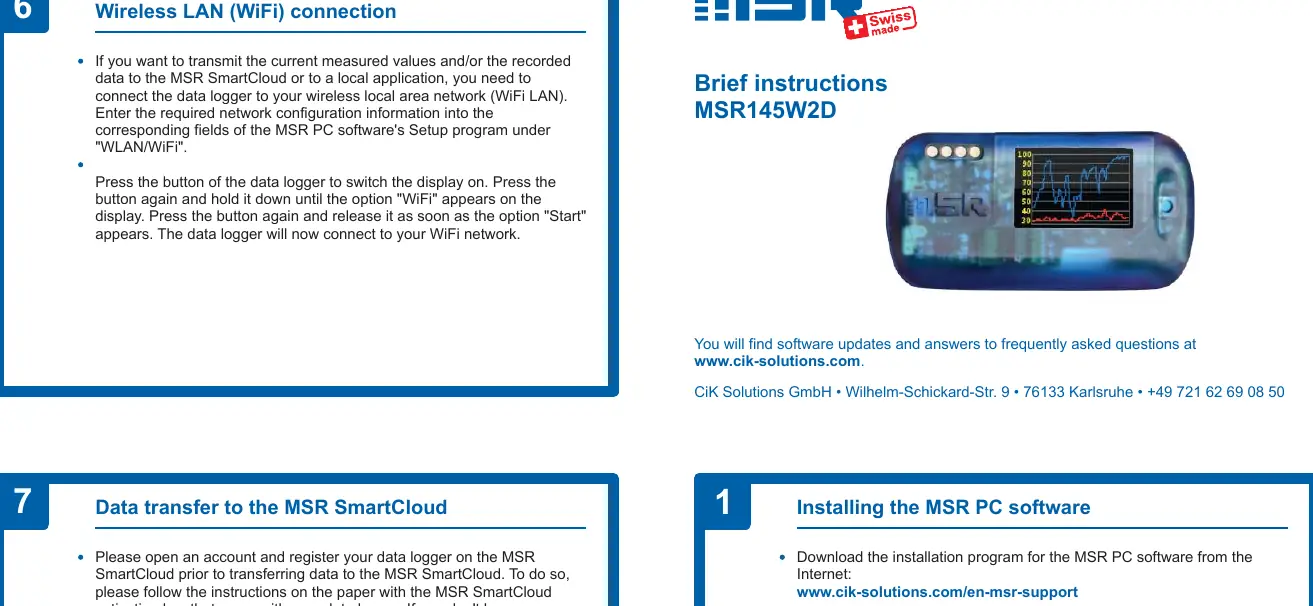
Aby rozpocząć pracę z rejestratorem, należy pobrać program instalacyjny MSR PC Software ze strony internetowej www.cik-solutions.com/en-msr-support. Po pobraniu należy uruchomić instalator i postępować zgodnie z instrukcjami wyświetlanymi na ekranie.
Ładowanie i połączenie z komputerem
Podłącz rejestrator do komputera za pomocą dołączonego kabla USB. Pomarańczowa dioda LED sygnalizuje ładowanie baterii. Gdy dioda miga co dwie sekundy, oznacza to, że bateria jest w pełni naładowana. W przypadku, gdy bateria nie osiągnęła pełnego naładowania, należy odłączyć i ponownie podłączyć kabel USB, aby wymusić kolejny cykl ładowania.
Konfiguracja i uruchamianie rejestracji
W programie MSR PC Software należy uruchomić moduł "Setup":
- W sekcji "Sensors" ustaw interwał czasowy dla każdego czujnika (np. "1s" dla pomiaru co sekundę).
- Wybierz opcję "Start immediately".
- Kliknij "Write basic settings", aby przesłać konfigurację do urządzenia.
- Kliknij "Start", aby rozpocząć rejestrację. Niebieska dioda LED zacznie migać co 5 sekund.
- Po zakończeniu konfiguracji można odłączyć kabel USB.
Połączenie bezprzewodowe (WiFi)
Aby przesyłać dane do MSR SmartCloud lub aplikacji lokalnej, należy skonfigurować połączenie WiFi:
- Wprowadź dane konfiguracyjne sieci w programie MSR PC Software w sekcji "WLAN/WiFi".
- Włącz wyświetlacz rejestratora przyciskiem.
- Naciśnij i przytrzymaj przycisk, aż na wyświetlaczu pojawi się opcja "WiFi".
- Naciśnij przycisk ponownie i zwolnij go, gdy pojawi się opcja "Start". Urządzenie połączy się z siecią.
Obsługa wyświetlacza OLED
Przycisk na obudowie służy do nawigacji po wyświetlaczu:
- Pierwsze naciśnięcie: aktywuje wyświetlacz i pokazuje listę pomiarów.
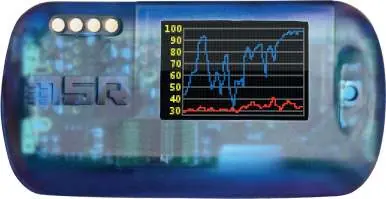
- Drugie naciśnięcie: wyświetla dane w formie wykresu.
- Kolejne naciśnięcia: przełączają między różnymi widokami (konfigurowalnymi w programie "Display").
- Przytrzymanie przycisku: otwiera menu opcji w lewym dolnym rogu ekranu.
Przesyłanie danych do komputera
Aby odczytać zarejestrowane dane:
- Podłącz rejestrator do komputera kablem USB i uruchom MSR PC Software.
- Wybierz "Reader" w oknie wyboru programu.
- Potwierdź zakończenie procesu pomiarowego.
- Wybierz proces ("Record") i kliknij "OK".
- Dane zostaną przesłane, a program "Viewer" otworzy się automatycznie, umożliwiając analizę i eksport wykresów.
Oficjalne zasoby z instrukcji
Praktyczna pomoc
Typowe problemy
Bateria nie jest w pełni naładowana po pierwszym ładowaniu
Odłącz i podłącz ponownie kabel USB do rejestratora, aby rozpocząć drugi cykl ładowania.
Brak połączenia z siecią WiFi
Upewnij się, że dane konfiguracyjne sieci zostały poprawnie wprowadzone w programie MSR PC Software w sekcji WLAN/WiFi.
Przed użyciem
- Pobierz i zainstaluj oprogramowanie MSR PC Software ze strony producenta.
- Naładuj baterię urządzenia za pomocą kabla USB.
- Zarejestruj konto w MSR SmartCloud (jeśli planujesz korzystać z chmury).
- Przygotuj dane sieci WiFi do konfiguracji.
Parametry w praktyce
- Pomarańczowa dioda LED (migająca co 2s)
- Bateria jest w pełni naładowana.
- Niebieska dioda LED (migająca co 5s)
- Urządzenie jest w trybie rejestracji danych.
Ilustracje i schematy
- Przycisk na obudowie: Służy do włączania wyświetlacza, nawigacji po menu (opcje w lewym dolnym rogu) oraz wyboru trybów wyświetlania (Lista, Wykres 1, Wykres 2).
Zgodność modelu
- Wymagane oprogramowanie MSR PC Software do konfiguracji i odczytu danych.
- Wymagane konto MSR SmartCloud do przesyłania danych do chmury.

Autor opracowania
Piotr Nowak
Analityk dokumentacji PDF
Opracowuje instrukcje obsługi pod kątem przejrzystości, bezpieczeństwa i szybkiego odnalezienia informacji potrzebnych przed użyciem produktu.