Inteligentny dom / Smart plugi i listwy
Instrukcja obsługi inteligentnego gniazdka NOUS A6Z
Szybki przewodnik po instalacji i konfiguracji inteligentnego gniazdka Zigbee NOUS A6Z. Dowiedz się, jak sparować urządzenie z aplikacją Nous Smart Home, zresetować ustawienia i połączyć z Amazon Alexa.
Szybkie odpowiedzi z instrukcji
Szybka odpowiedź
- NOUS A6Z to inteligentne gniazdko Zigbee, które wymaga bramki (hub) do działania. Konfiguracja odbywa się przez aplikację Nous Smart Home. str. 1, 2, 3
Najważniejsze czynności
- Resetowanie urządzenia str. 2, 3
- Parowanie z aplikacją str. 3
Pierwsze uruchomienie
- Podłącz gniazdko do zasilania, upewnij się, że bramka Zigbee jest aktywna, a następnie użyj aplikacji Nous Smart Home do dodania urządzenia. str. 3
Problemy i rozwiązania
Brak połączenia z siecią
Sprawdź, czy sieć Wi-Fi działa w paśmie 2.4 GHz.
str. 3Konserwacja i reset
- Przytrzymaj przycisk przez 5-7 sekund. str. 2, 3
Dane techniczne
| Parametr | Wartość | Znaczenie | Strony |
|---|---|---|---|
| Protokół | Zigbee | Wymaga bramki Zigbee | str. 1 |
Gdzie szukać w PDF
- Opis i środki ostrożności str. 1
- Budowa i sterowanie str. 2
- Procedura łączenia str. 3, 4
- Integracja z Alexa str. 4, 5
Spis treści
Obrazy z instrukcji
Kliknij obraz, aby powiększyćNajważniejsze informacje z instrukcji
Inteligentne gniazdko NOUS A6Z to urządzenie Zigbee służące do zdalnego sterowania zasilaniem urządzeń elektrycznych oraz monitorowania zużycia energii. Do poprawnego działania wymagana jest bramka Zigbee (np. Nous E1, E7 lub inna kompatybilna z Tuya). Urządzenie współpracuje z aplikacją Nous Smart Home.
Opis urządzenia
Gniazdko wyposażone jest w mechaniczny przycisk oraz wskaźnik statusu:
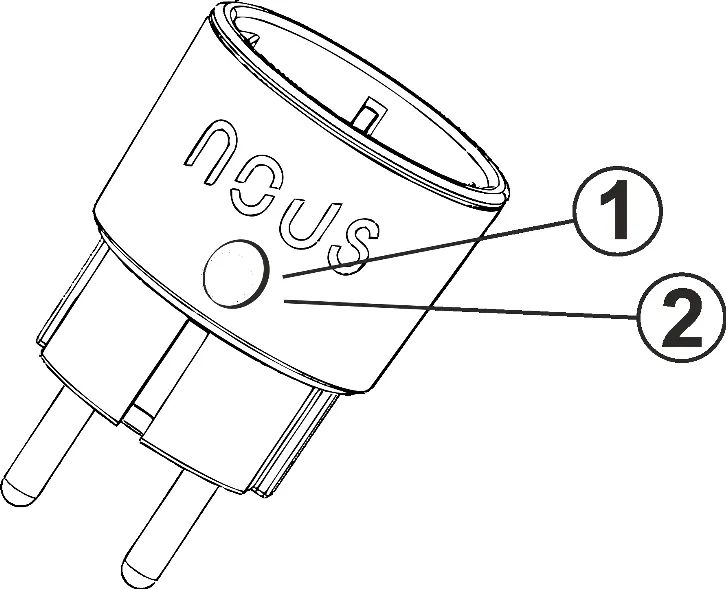
- Przycisk: Krótkie naciśnięcie włącza/wyłącza urządzenie. Długie naciśnięcie (5-7 sekund) resetuje ustawienia do wartości fabrycznych i parametry sieci Zigbee.
- Wskaźnik: Informuje o aktualnym stanie pracy gniazdka.
Instalacja i konfiguracja
Aby połączyć gniazdko z siecią Zigbee, wykonaj następujące kroki:
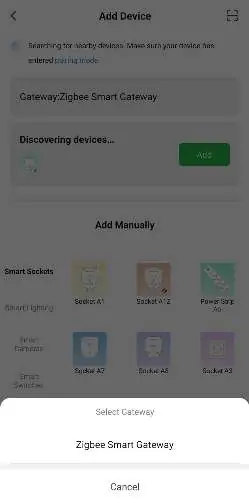
- Upewnij się, że smartfon jest połączony z siecią Wi-Fi 2.4 GHz (bramki Zigbee nie obsługują sieci 5 GHz).
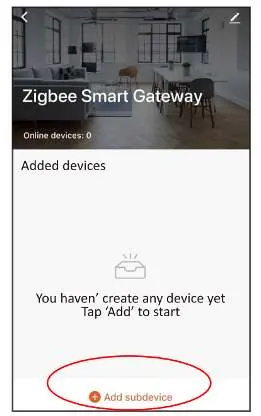
- Upewnij się, że bramka Zigbee jest już dodana do aplikacji.
- Włącz gniazdko do zasilania. Jeśli wskaźnik nie miga szybko, przytrzymaj przycisk przez 5-7 sekund, aby zresetować urządzenie.
- Otwórz aplikację Nous Smart Home i wybierz opcję dodawania nowego urządzenia.
- Aplikacja powinna automatycznie wykryć urządzenie. Jeśli nie, wybierz je ręcznie z listy (kategoria "Smart sockets", model "A6Z socket").
- Postępuj zgodnie z instrukcjami na ekranie, aby zakończyć parowanie.
Integracja z Amazon Alexa
Możesz sterować gniazdkiem za pomocą komend głosowych Alexa:
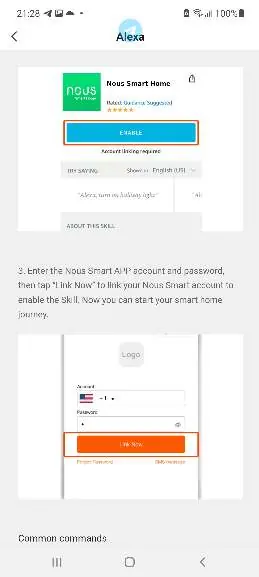
- Zaloguj się do aplikacji Alexa i przejdź do sekcji "Skills & Games".
- Wyszukaj "NOUS Smart Home" i włącz tę umiejętność (Enable).
- Zaloguj się na swoje konto Nous Smart Home, aby powiązać usługi.
- W aplikacji Alexa wybierz "Discover devices" lub powiedz "Echo, open my devices".
- Po wykryciu urządzenia możesz używać komend: "Alexa, turn on [nazwa urządzenia]" lub "Alexa, turn off [nazwa urządzenia]".
Środki ostrożności
- Nie demontuj urządzenia samodzielnie.
- Nie używaj w pobliżu źródeł ciepła.
- Czyść wyłącznie wilgotną szmatką, nie używaj detergentów.
- Nie przekraczaj dopuszczalnego obciążenia gniazdka.
- Używaj wyłącznie wewnątrz pomieszczeń, w określonych warunkach temperatury i wilgotności.
Praktyczna pomoc
Typowe problemy
Gniazdko nie łączy się z siecią
Upewnij się, że sieć Wi-Fi działa w paśmie 2.4 GHz. Bramki Zigbee nie obsługują sieci 5 GHz.
Urządzenie nie reaguje lub wymaga ponownej konfiguracji
Zresetuj urządzenie, przytrzymując przycisk przez 5-7 sekund, aż wskaźnik zacznie migać.
Przed użyciem
- Posiadanie bramki Zigbee (Nous E1, E7 lub kompatybilna z Tuya).
- Zainstalowana aplikacja Nous Smart Home na smartfonie.
- Dostęp do sieci Wi-Fi 2.4 GHz.
- Włożenie wtyczki wtyczki do gniazdka w sposób prawidłowy i bezpieczny.
Parametry w praktyce
- Protokół Zigbee
- Wymaga bramki (hub) do komunikacji z routerem Wi-Fi.
- Monitorowanie energii
- Funkcja rejestrowania zużycia prądu przez podłączone urządzenia.
Ilustracje i schematy
- Przycisk (1): Służy do ręcznego włączania/wyłączania oraz resetowania ustawień.
- Wskaźnik (2): Sygnalizuje stan pracy urządzenia.
Zgodność modelu
- Wymaga bramki Zigbee (Tuya compatible).
- Współpracuje z Amazon Alexa i Google Home.
- Wymaga sieci Wi-Fi 2.4 GHz.

Autor opracowania
Anna Kowalska
Redaktorka treści użytkowych
Tworzy krótkie opisy instrukcji i porządkuje informacje techniczne tak, aby były zrozumiałe dla osób szukających manuala online.