Zdrowie / Oprogramowanie Medyczne
Instrukcja obsługi systemu Philips Vue PACS 12.2.8.x
Szybki przewodnik po systemie Philips Vue PACS 12.2.8.x. Dowiedz się, jak zarządzać badaniami, pacjentami, zleceniami, korzystać z narzędzi diagnostycznych, udostępniać dane i dbać o bezpieczeństwo sieciowe.
Spis treści
Obrazy z instrukcji
Kliknij obraz, aby powiększyćNajważniejsze informacje z instrukcji
Niniejsza instrukcja dotyczy systemu Philips Vue PACS w wersji 12.2.8.x. System jest przeznaczony do zarządzania obrazami medycznymi, archiwizacji, dystrybucji i wyświetlania danych z systemów obrazowania medycznego. Jest to narzędzie przeznaczone dla przeszkolonych profesjonalistów, w tym radiologów, lekarzy kierujących oraz administratorów PACS.
Ważne ostrzeżenia: Przed rozpoczęciem pracy należy zapoznać się z sekcją dotyczącą bezpieczeństwa. Nie należy używać systemu bez odpowiedniego przeszkolenia. System wymaga stabilnego środowiska sieciowego i odpowiednio skonfigurowanych monitorów, szczególnie w przypadku zastosowań takich jak mammografia.
Przegląd Vue Explorer
Vue Explorer to główne narzędzie do zarządzania pracą w systemie. Pozwala na wyszukiwanie badań, pacjentów i zleceń, ładowanie badań do przeglądarki, tworzenie list pracy oraz zarządzanie folderami.
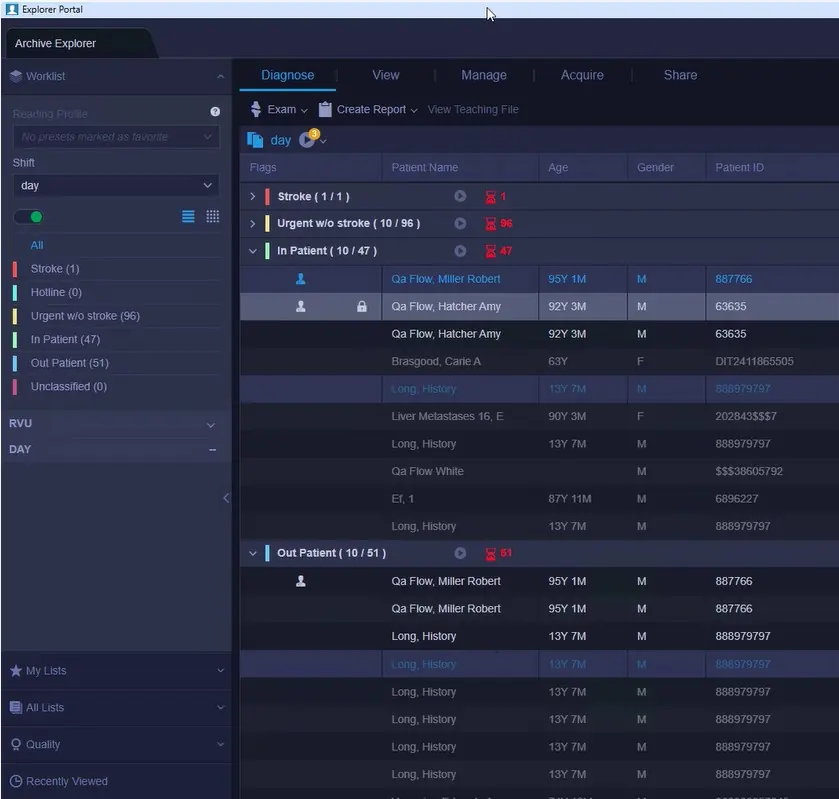
- Panel nawigacji: Zawiera listy pracy (Worklist), ulubione listy (My Lists), foldery oraz narzędzia wyszukiwania.
- Panel wyświetlania danych: Prezentuje zawartość wybranej listy w formacie siatki, którą można sortować i filtrować.
- Patient Jacket: Zakładka otwierająca się po załadowaniu badania, zawierająca szczegółowe informacje o pacjencie i badaniu.
Diagnostyka i praca z badaniami
System oferuje zaawansowane funkcje diagnostyczne:
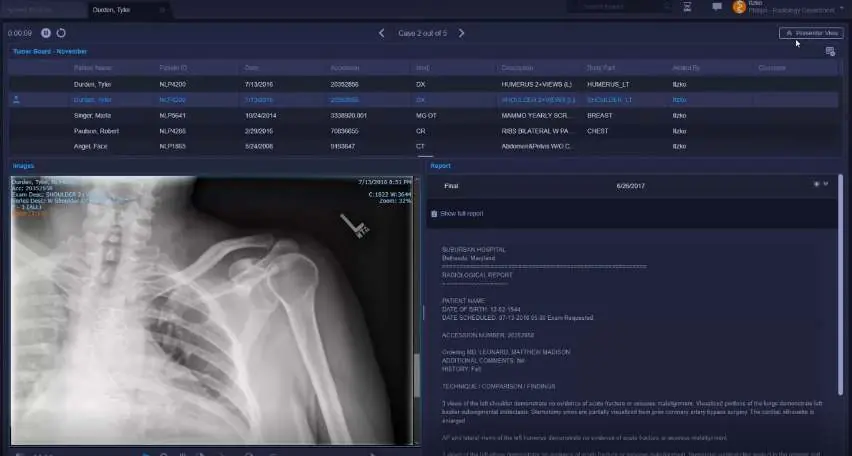
- Ładowanie badań: Możliwość ładowania badań w trybie "Load and Dictate" (z edytorem raportów), "View Only" (tylko do odczytu) lub do zaawansowanych aplikacji (np. 3D Modeling).
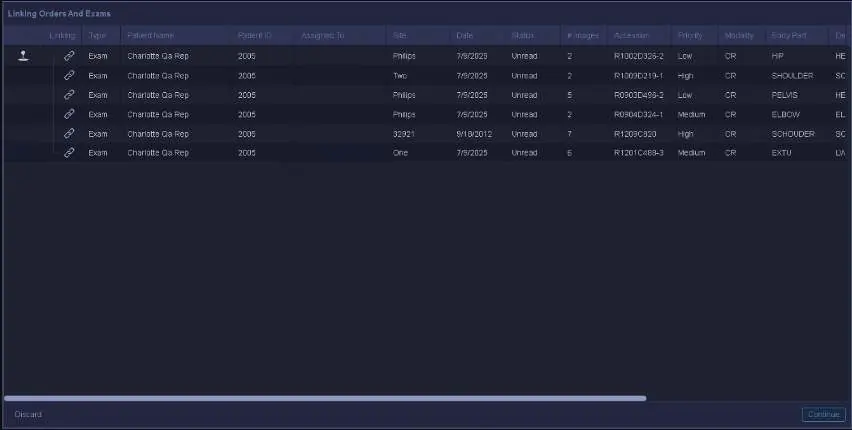
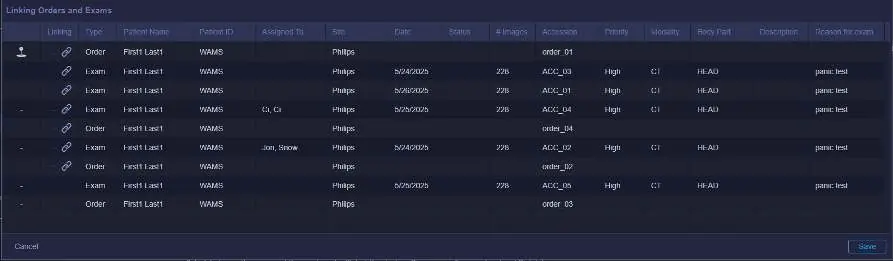
- Łączenie badań i zleceń: Funkcja "Link exams and orders" pozwala na łączenie wielu badań lub zleceń w jeden raport.
- Auto Next: Automatyczne ładowanie kolejnych badań z listy pracy, co przyspiesza proces opisywania.
- Batch Sign: Możliwość zatwierdzania wielu badań jednocześnie.
Zarządzanie danymi
System umożliwia zaawansowane zarządzanie bazą danych:
- Zarządzanie pacjentami: Tworzenie, aktualizacja danych, łączenie rekordów pacjentów oraz zarządzanie identyfikatorami (ID).
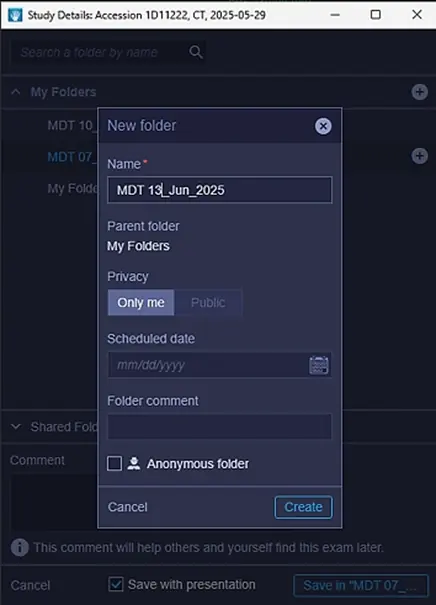
- Zarządzanie folderami: Tworzenie prywatnych i publicznych folderów do przechowywania linków do badań.
- Workflow Orchestrator: Dynamiczne zarządzanie listami pracy, przypisywanie badań do radiologów, monitorowanie SLA (Service Level Agreement) oraz RVU (Relative Value Units).
Pozyskiwanie i udostępnianie danych
System wspiera import i eksport danych:
- Acquire: Import danych DICOM i non-DICOM z płyt CD, napędów lokalnych lub urządzeń medycznych.
- Share: Udostępnianie badań innym użytkownikom, nagrywanie na płyty CD oraz zarządzanie uprawnieniami dostępu do konta pacjenta.
Bezpieczeństwo i prywatność
Ochrona danych pacjenta jest kluczowa:
- Bezpieczeństwo sieciowe: System powinien działać w bezpiecznej sieci lokalnej z zaporą ogniową (firewall) i ochroną antywirusową.
- Kontrola dostępu: Wymagane jest logowanie użytkownika, silne hasła oraz automatyczne wylogowywanie/blokowanie ekranu.
- Ochrona przed malware: System wykorzystuje technologie whitelisting (np. CylancePROTECT) do blokowania nieautoryzowanego oprogramowania.
Informacje o producencie
Koninklijke Philips N.V.
Praktyczna pomoc
Typowe problemy
Brak dostępu do badania
Użyj funkcji 'Break Glass' (jeśli dostępna) lub sprawdź uprawnienia dostępu w systemie.
Błąd synchronizacji metadanych
Użyj funkcji 'RIS Sync' w menu zarządzania bazą danych, aby ręcznie zsynchronizować badanie z zleceniem.
Niska jakość obrazu przy wirtualizacji
Sprawdź przepustowość sieci i konfigurację maszyny wirtualnej (Citrix XenDesktop).
Przed użyciem
- Upewnij się, że przeszedłeś odpowiednie szkolenie z obsługi systemu.
- Sprawdź, czy monitory są poprawnie skonfigurowane i skalibrowane.
- Upewnij się, że system jest podłączony do bezpiecznej sieci lokalnej z ochroną antywirusową.
- Zawsze zamykaj aplikację przed wyłączeniem sprzętu IT.
- Sprawdź, czy masz dostęp do odpowiednich woluminów instrukcji (np. System Administration Guide).
Parametry w praktyce
- SLA (Service Level Agreement)
- Maksymalny czas przewidziany na opisanie badania o określonym priorytecie.
- RVU (Relative Value Unit)
- Jednostka służąca do kwantyfikacji produktywności radiologa.
- SUID (Study Instance UID)
- Unikalny identyfikator badania, generowany automatycznie przez system.
Ilustracje i schematy
- Interfejs Vue Explorer: zawiera panel nawigacji, panel wyświetlania danych i pasek zarządzania.
- Okno Linking Orders and Exams: służy do łączenia wielu badań lub zleceń w jeden raport.
- Okno New Folder: służy do tworzenia nowych folderów z opcjami prywatności.
Zgodność modelu
- System wymaga dedykowanego środowiska sieciowego z zaporą ogniową (firewall) i ochroną antywirusową.
- Współpraca z wirtualizacją (Citrix XenDesktop) może wpływać na jakość obrazu.
- System obsługuje standard DICOM.

Autor opracowania
Anna Kowalska
Redaktorka treści użytkowych
Tworzy krótkie opisy instrukcji i porządkuje informacje techniczne tak, aby były zrozumiałe dla osób szukających manuala online.