Komputery / Pamięć masowa
Przełącznik KVM USB-C Sabrent 2-Port (60W) - Instrukcja obsługi
Szybki przewodnik po przełączniku KVM USB-C Sabrent 2-Port (USB-KCPD). Dowiedz się, jak podłączyć komputery, monitory i urządzenia peryferyjne oraz jak korzystać z funkcji Power Delivery.
Szybkie odpowiedzi z instrukcji
Szybka odpowiedź
- Przełącznik KVM Sabrent USB-KCPD pozwala na sterowanie dwoma komputerami za pomocą jednego monitora, klawiatury i myszy. Wymaga komputerów z obsługą wideo przez USB-C (Alternate Mode). str. 2
Najważniejsze czynności
- Przełączanie między komputerami str. 2
Pierwsze uruchomienie
- Podłącz komputery do portów C, urządzenia peryferyjne do portów B, monitor do portu A, a opcjonalnie zasilanie do portów D. str. 2
Dane techniczne
| Parametr | Wartość | Znaczenie | Strony |
|---|---|---|---|
| Rozdzielczość | 4K@60Hz | Maksymalne parametry obrazu | str. 2 |
| Power Delivery | 60W | Moc ładowania na komputer | str. 2 |
Gdzie szukać w PDF
- Strona tytułowa str. 1
- Instrukcja podłączenia i specyfikacja str. 2
- Układ portów str. 3
Spis treści
Obrazy z instrukcji
Kliknij obraz, aby powiększyćNajważniejsze informacje z instrukcji
Przełącznik KVM Sabrent USB-KCPD umożliwia sterowanie dwoma komputerami za pomocą jednego zestawu myszy, klawiatury i monitora. Urządzenie wspiera rozdzielczość 4K przy 60Hz oraz funkcję Power Delivery (PD) o mocy do 60W na komputer, co pozwala na jednoczesne ładowanie podłączonych laptopów.
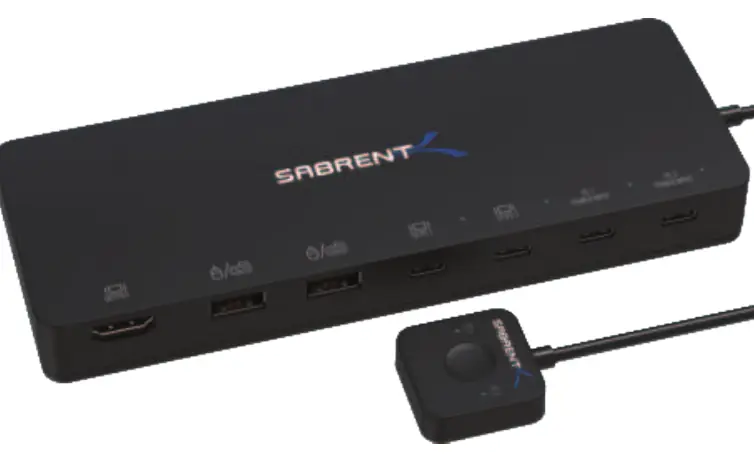
Układ urządzenia
Urządzenie posiada następujące porty i wskaźniki:
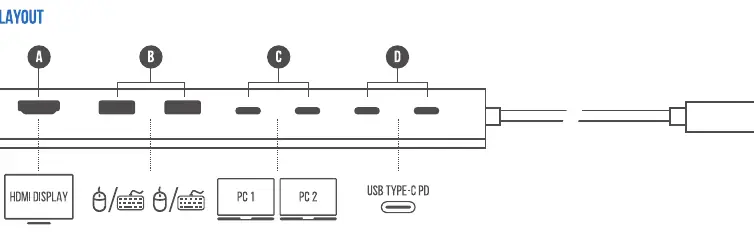
- A: Port HDMI do podłączenia monitora.
- B: Porty USB 2.0 typu A do podłączenia klawiatury i myszy.
- C: Porty USB-C do połączenia z komputerami (PC1 i PC2).
- D: Porty USB-C do zasilania (Power Delivery).
- E: Wskaźniki LED połączenia PC1 i PC2.
- F: Wskaźniki LED zasilania dla portów Power Input 1 i 2.
- G: Wskaźnik LED wybranego komputera (PC1 lub PC2).
- H: Przycisk wyboru komputera.
Instalacja i podłączenie
- Podłącz oba komputery do portów PC1 i PC2 (oznaczonych literą C) za pomocą dołączonych kabli USB-C.
- Podłącz klawiaturę i mysz do portów USB 2.0 typu A (oznaczonych literą B).
- Opcjonalnie: Podłącz zasilacze Power Delivery do portów zasilania (oznaczonych literą D), aby ładować komputery.
- Podłącz monitor HDMI do portu HDMI (oznaczonego literą A).
- Włącz komputery.
- Użyj przycisku wyboru (H), aby przełączać się między komputerami.
Wymagania systemowe
- System operacyjny: Windows 10 lub Mac OS X 10.10 i nowsze.
- Komputer musi obsługiwać przesyłanie wideo przez USB-C (Alternate Mode).
- Funkcja ładowania wymaga komputera kompatybilnego z Power Delivery.
Informacje o producencie
Sabrent
Praktyczna pomoc
Typowe problemy
Brak obrazu na monitorze
Upewnij się, że komputer obsługuje wyjście wideo przez USB-C (Alternate Mode) i używasz dołączonych kabli USB-C.
Brak ładowania laptopa
Upewnij się, że podłączyłeś zasilacz do portu Power Input (D) oraz że komputer obsługuje ładowanie przez USB-C Power Delivery.
Przed użyciem
- Sprawdź, czy komputer obsługuje USB-C Alternate Mode.
- Użyj dołączonych kabli USB-C do połączenia z komputerami.
- Podłącz zasilacz do portu PD, jeśli wymagane jest ładowanie.
- Podłącz monitor do portu HDMI.
Parametry w praktyce
- 60W Power Delivery
- Moc ładowania przesyłana do podłączonych komputerów przez porty USB-C PD.
Ilustracje i schematy
- Porty A: Wyjście HDMI.
- Porty B: Wejścia USB dla urządzeń peryferyjnych.
- Porty C: Wejścia USB-C dla komputerów.
- Porty D: Wejścia zasilania PD.
Pytania do tej instrukcji
Zapytaj o konkretny model, montaż, ustawienie lub oznaczenie z PDF. Widoczne są tylko zatwierdzone wpisy.
Zaloguj się przez Google, aby zadać pytanie do tej instrukcji.
Nie ma jeszcze zatwierdzonych pytań do tej instrukcji.

Autor opracowania
Anna Kowalska
Redaktorka treści użytkowych
Tworzy krótkie opisy instrukcji i porządkuje informacje techniczne tak, aby były zrozumiałe dla osób szukających manuala online.