Komputery / Akcesoria do tabletów
Instrukcja obsługi etui z klawiaturą Bluetooth Samsung Galaxy Tab S9+
Szybki przewodnik po konfiguracji i obsłudze etui z klawiaturą Bluetooth do tabletu Samsung Galaxy Tab S9+. Dowiedz się, jak sparować urządzenie z systemami Windows, iOS i Android oraz jak zarządzać zasilaniem i wskaźnikami LED.
Spis treści
Obrazy z instrukcji
Kliknij obraz, aby powiększyćNajważniejsze informacje z instrukcji
Niniejszy dokument zawiera wytyczne dotyczące konfiguracji i użytkowania etui z klawiaturą Bluetooth dla tabletu Samsung Galaxy Tab S9+. Klawiatura jest kompatybilna z systemami Windows, iOS oraz Android. Przed pierwszym użyciem zaleca się naładowanie urządzenia.
Parowanie Bluetooth
Aby połączyć klawiaturę z tabletem, wykonaj poniższe kroki w zależności od systemu operacyjnego:
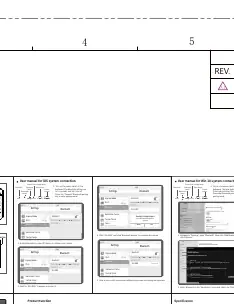
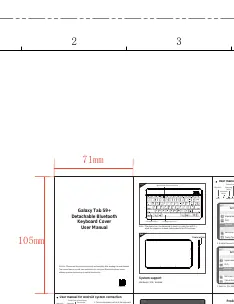

- Windows 10: Włącz klawiaturę przełącznikiem zasilania. W ustawieniach tabletu przejdź do sekcji Bluetooth, wybierz "Dodaj urządzenie" i wyszukaj "S9+ KBD".
- iOS: Włącz klawiaturę. W ustawieniach Bluetooth urządzenia iOS rozpocznij wyszukiwanie i wybierz "S9+ KBD" z listy dostępnych urządzeń.
- Android: Włącz klawiaturę. W ustawieniach tabletu włącz Bluetooth, wyszukaj nowe urządzenia i wybierz "S9+ KBD".
Po sparowaniu klawiatura będzie automatycznie łączyć się z ostatnio używanym urządzeniem, jeśli oba urządzenia mają włączony moduł Bluetooth.
Obsługa i wskaźniki LED
Klawiatura posiada wskaźniki LED informujące o stanie pracy:
- Wskaźnik ładowania: Informuje o procesie ładowania baterii.
- Wskaźnik niskiego napięcia: Sygnalizuje konieczność naładowania urządzenia.
- Tryb uśpienia: Jeśli klawiatura jest nieaktywna przez 10 minut, przechodzi w tryb uśpienia w celu oszczędzania energii. Naciśnij dowolny klawisz, aby ją wybudzić.
Bezpieczeństwo i konserwacja
- Nie demontuj ani nie naprawiaj urządzenia samodzielnie.
- Przechowuj produkt z dala od źródeł ciepła, takich jak piece czy świece.
- Unikaj używania urządzenia w miejscach o wysokiej wilgotności lub w łaźniach parowych.
- Używaj wyłącznie akcesoriów i części zamiennych dostarczonych przez producenta.
Informacje o producencie
Samsung Electronics
Praktyczna pomoc
Typowe problemy
Tablet nie wykrywa klawiatury Bluetooth.
Upewnij się, że klawiatura jest włączona. Sprawdź, czy Bluetooth w tablecie jest aktywny i czy klawiatura nie jest już połączona z innym urządzeniem.
Klawiatura nie reaguje na naciskanie klawiszy.
Sprawdź poziom naładowania baterii. Jeśli klawiatura była nieaktywna, naciśnij dowolny klawisz, aby wybudzić ją z trybu uśpienia.
Przed użyciem
- Naładuj klawiaturę przed pierwszym użyciem.
- Włącz przełącznik zasilania na obudowie klawiatury.
- Upewnij się, że Bluetooth w tablecie jest włączony i gotowy do parowania.
- Sprawdź, czy system operacyjny tabletu jest kompatybilny (Windows, iOS, Android).
Parametry w praktyce
- Pojemność baterii
- 180 mAh – zapewnia zasilanie urządzenia.
- Czas uśpienia
- 10 minut bezczynności – automatyczne przejście w tryb oszczędzania energii.
- Liczba klawiszy
- 78 klawiszy w standardowym układzie.
Zgodność modelu
- Obsługiwane systemy: Windows, iOS, Android.
- Automatyczne łączenie z ostatnio sparowanym urządzeniem po włączeniu Bluetooth.

Autor opracowania
Anna Kowalska
Redaktorka treści użytkowych
Tworzy krótkie opisy instrukcji i porządkuje informacje techniczne tak, aby były zrozumiałe dla osób szukających manuala online.