Komputery / Akcesoria do tabletów
Instrukcja obsługi etui z klawiaturą Pekarejue Swivel Series do iPad
Szybki przewodnik po etui z klawiaturą Pekarejue Swivel Series: instalacja, parowanie Bluetooth, obsługa gestów gładzika, skróty klawiszowe i rozwiązywanie problemów.
Spis treści
Obrazy z instrukcji
Kliknij obraz, aby powiększyćNajważniejsze informacje
Etui z klawiaturą z serii Swivel jest kompatybilne z wieloma modelami iPadów. Przed rozpoczęciem użytkowania upewnij się, że Twój iPad posiada system iPadOS w wersji 14.6 lub nowszej. W celu poprawnego działania gładzika należy włączyć funkcję AssistiveTouch w ustawieniach iPada (Ustawienia > Dostępność > Dotyk > AssistiveTouch).
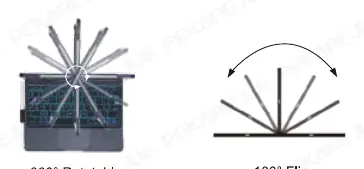
Instalacja etui
Aby zainstalować iPada w etui:
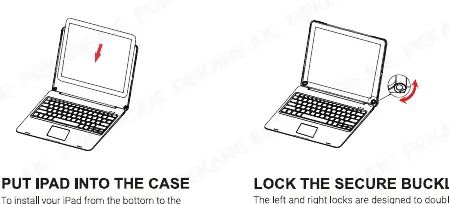
- Włóż iPada do etui, zaczynając od dolnej krawędzi.
- Zabezpiecz urządzenie, zapinając klamry zabezpieczające (jeśli są dostępne w danym modelu).
- W przypadku modeli z uchwytem na rysik, upewnij się, że Apple Pencil jest poprawnie zamocowany do ładowania.
Zasilanie i ładowanie
Klawiatura posiada wbudowany akumulator ładowany przez port USB-C. Czas ładowania wynosi poniżej 3 godzin. Wskaźniki LED informują o stanie urządzenia:
- Czerwona dioda migająca: Niski poziom baterii.
- Czerwona dioda świecąca: Trwa ładowanie.
- Zielona dioda: Bateria w pełni naładowana.
Aby włączyć lub wyłączyć klawiaturę, użyj przycisku zasilania. Po 10 minutach bezczynności klawiatura automatycznie przechodzi w tryb uśpienia – aby ją wybudzić, naciśnij dowolny klawisz.
Połączenie Bluetooth
Aby sparować klawiaturę z iPadem:
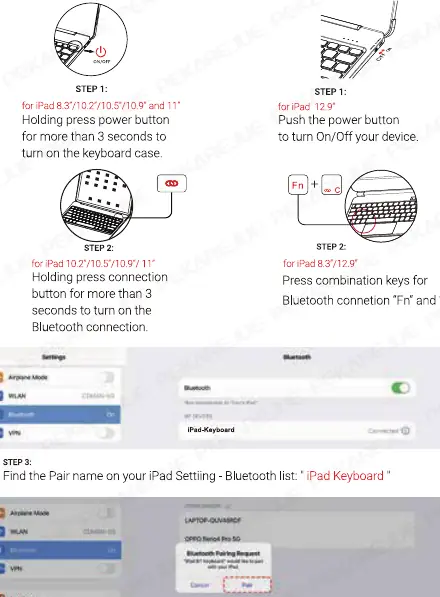
- Włącz klawiaturę przyciskiem zasilania.
- Uruchom tryb parowania (zazwyczaj poprzez przytrzymanie przycisku Bluetooth lub kombinacji klawiszy Fn + C, zależnie od modelu).
- Na iPadzie przejdź do Ustawienia > Bluetooth i wybierz "iPad-Keyboard" z listy dostępnych urządzeń.
- Potwierdź prośbę o parowanie na ekranie iPada.
Funkcje klawiatury
Klawiatura oferuje szereg klawiszy funkcyjnych i multimedialnych dostępnych po naciśnięciu kombinacji Fn + klawisz funkcyjny. Dostępne są również funkcje podświetlenia RGB:
- Fn + Alt: Zmiana trybów podświetlenia.
- Fn + Q: Włączanie/wyłączanie podświetlenia typu "oddychanie".
- Fn + W: Regulacja prędkości efektów świetlnych.
- Fn + Cmd: Regulacja jasności podświetlenia.
Obsługa gładzika
Gładzik obsługuje gesty wielodotykowe:
- Jeden palec: Przesuwanie kursora, kliknięcie, przeciąganie.
- Dwa palce: Przewijanie w górę/dół/lewo/prawo, powiększanie (szczypanie).
- Trzy palce: Przejście do ekranu głównego (przesunięcie w górę), przełączanie aplikacji (przesunięcie w lewo/prawo).
Rozwiązywanie problemów
Jeśli napotkasz problemy z działaniem urządzenia:
- Brak połączenia: Usuń urządzenie z listy Bluetooth na iPadzie, zrestartuj klawiaturę i sparuj ponownie.
- Klawisze nie działają: Zresetuj klawiaturę, przytrzymując kombinację L+S+Z przez 3 sekundy.
- Problemy z autokorektą: Wyłącz autokorektę i autokapitalizację w Ustawienia > Ogólne > Klawiatura > Klawiatura sprzętowa.
W razie dalszych pytań skontaktuj się z obsługą klienta pod adresem [email protected].
Praktyczna pomoc
Typowe problemy
Klawiatura nie łączy się z iPadem
Upewnij się, że klawiatura jest naładowana, usuń "iPad-Keyboard" z listy Bluetooth na iPadzie, zrestartuj klawiaturę i przeprowadź parowanie ponownie.
Gesty gładzika nie działają
Włącz funkcję AssistiveTouch w ustawieniach iPada (Dostępność > Dotyk) i upewnij się, że system iPadOS jest w wersji 14.6 lub nowszej.
Niektóre klawisze nie działają poprawnie
Zresetuj klawiaturę, naciskając i przytrzymując kombinację klawiszy L+S+Z przez 3 sekundy.
Niechciana autokorekta lub znaki interpunkcyjne
Wyłącz opcje autokorekty i autokapitalizacji w ustawieniach iPada: Ustawienia > Ogólne > Klawiatura > Klawiatura sprzętowa.
Przed użyciem
- Sprawdź, czy model iPada jest zgodny z listą kompatybilności w instrukcji.
- Naładuj klawiaturę za pomocą dołączonego kabla USB-C.
- Zaktualizuj system iPadOS do wersji 14.6 lub nowszej.
- Włącz funkcję AssistiveTouch w ustawieniach iPada.
- Ustaw język klawiatury na English(US)/QWERTY w ustawieniach iPada.
Parametry w praktyce
- Zasięg Bluetooth
- Do 10 metrów.
- Czas ładowania
- Mniej niż 3 godziny.
- Pojemność baterii
- 500mAh.
Ilustracje i schematy
- Wskaźniki LED: Informują o stanie baterii (ładowanie/niski poziom), parowaniu Bluetooth oraz trybie Caps Lock.
- Gesty gładzika: Ilustracje pokazują użycie jednego, dwóch lub trzech palców do nawigacji po systemie iPadOS.
- Klawisze funkcyjne: Schemat klawiatury wskazuje kombinacje klawiszy Fn z innymi przyciskami do sterowania multimediami i podświetleniem.
Zgodność modelu
- Etui jest dedykowane dla różnych modeli iPadów (8.3", 10.2", 10.5", 10.9", 11", 12.9").
- Przed zakupem lub instalacją sprawdź numer modelu iPada w Ustawienia > Ogólne > To urządzenie.

Autor opracowania
Piotr Nowak
Analityk dokumentacji PDF
Opracowuje instrukcje obsługi pod kątem przejrzystości, bezpieczeństwa i szybkiego odnalezienia informacji potrzebnych przed użyciem produktu.