Komputery / Pamięć masowa
Instrukcja montażu dysku SSD Samsung
Dowiedz się, jak bezpiecznie zainstalować dysk SSD Samsung w laptopie lub komputerze stacjonarnym. Przewodnik zawiera kroki montażu, konfigurację BIOS oraz wskazówki dotyczące optymalizacji.
Źródłowy PDF: English · opis: polski
Szybkie odpowiedzi z instrukcji
Szybka odpowiedź
- Instrukcja opisuje proces fizycznego montażu dysku SSD Samsung w laptopach i komputerach stacjonarnych oraz konfigurację BIOS w celu poprawnego wykrycia dysku i optymalizacji wydajności. str. 3, 5, 9, 12
Najważniejsze czynności
- Fizyczny montaż dysku w komputerze str. 5, 6, 7, 8
- Konfiguracja trybu AHCI w BIOS str. 12, 13, 15
Pierwsze uruchomienie
- Uruchom komputer i wejdź do BIOS (ESC, F2, F10 lub DELETE), ustaw tryb AHCI, zapisz i zrestartuj. str. 12
Pokaż 2 kolejne odpowiedzi Pokaż mniej
Problemy i rozwiązania
Dysk nie jest wykrywany
Sprawdź połączenia kabli i ustawienia BIOS (Auto detection lub User Define Mode).
str. 12Gdzie szukać w PDF
- Montaż w notebooku str. 5, 6, 7, 8
- Montaż w komputerze stacjonarnym str. 9, 10, 11
- Konfiguracja BIOS str. 12, 13, 14, 15
Spis treści
Obrazy z instrukcji
Kliknij obraz, aby powiększyćNajważniejsze informacje z instrukcji
Instrukcja zawiera wytyczne dotyczące bezpiecznej instalacji dysku SSD Samsung w komputerach przenośnych (notebookach) oraz stacjonarnych. Przed rozpoczęciem prac należy wykonać kopię zapasową wszystkich danych. Należy pamiętać o rozładowaniu ładunków elektrostatycznych poprzez dotknięcie niemalowanej metalowej powierzchni obudowy przed dotknięciem dysku.
Przygotowanie do instalacji
Do przeprowadzenia instalacji wymagane są:
- Komputer stacjonarny lub notebook
- Nowy dysk SSD Samsung
- Śrubokręt
- Instrukcja obsługi komputera (opcjonalnie)
Montaż w laptopie
Procedura wymiany dysku w notebooku:
- Wyłącz komputer i odłącz wszystkie kable oraz urządzenia zewnętrzne.
- Umieść komputer spodem do góry na stabilnej powierzchni.
- Wyjmij baterię zgodnie z instrukcją obsługi komputera.
- Odkręć śruby pokrywy dysku twardego i zdejmij ją.
- Odkręć śruby mocujące dysk w zatoce, odłącz go i wyjmij.
- Odłącz kable od starego dysku.
- Przełóż wsporniki montażowe ze starego dysku na nowy dysk SSD.
- Włóż nowy dysk SSD do zatoki, podłącz kable i zabezpiecz śrubami.
- Załóż pokrywę, przykręć śruby i włóż baterię.
Montaż w komputerze stacjonarnym
Procedura instalacji w komputerze stacjonarnym:
- Wyłącz komputer i odłącz zasilanie.
- Zdejmij boczny panel obudowy.
- Jeśli dysk SSD wymaga montażu w zatoce 3.5 cala, przymocuj go do odpowiedniego wspornika (kupowanego oddzielnie) za pomocą 4 śrub.
- Wsuń dysk do zatoki napędowej i zabezpiecz śrubami.
- Podłącz kabel interfejsu SATA oraz kabel zasilający do dysku.
- Załóż z powrotem boczny panel obudowy.
Konfiguracja BIOS
Po fizycznym montażu dysku należy skonfigurować BIOS:
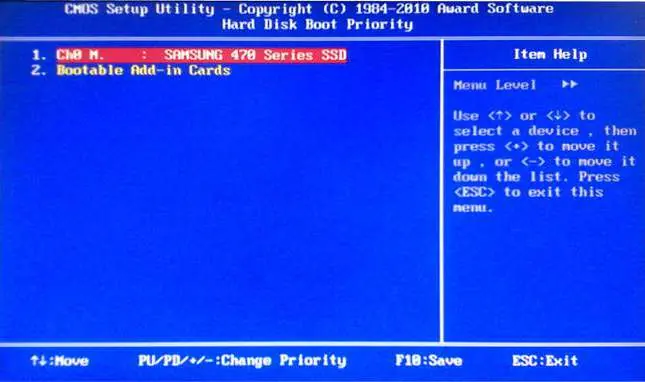
- Uruchom komputer i wejdź do programu konfiguracyjnego BIOS/CMOS (zazwyczaj klawisze ESC, F2, F10 lub DELETE).
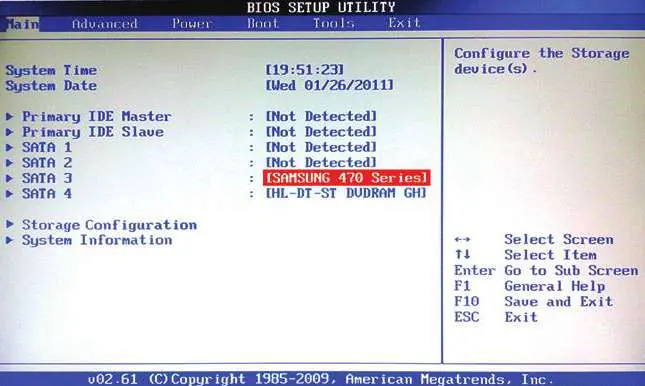
- W menu głównym wybierz ustawienia domyślne. Większość komputerów automatycznie wykryje dysk.
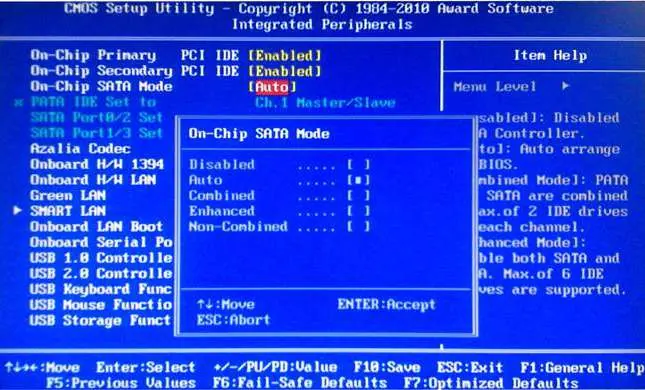
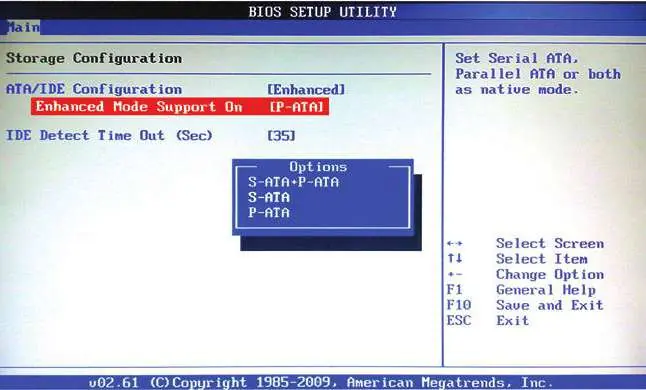
- W ustawieniach zaawansowanych (Advanced Option) zaleca się włączenie trybu AHCI dla zapewnienia optymalnej wydajności.
- Zapisz ustawienia i wyjdź z BIOS.
Instalacja systemu operacyjnego
System Windows 7 posiada wbudowany sterownik AHCI i nie wymaga dodatkowej konfiguracji. W przypadku starszych systemów (np. Windows XP) może być konieczne dostarczenie sterownika AHCI podczas instalacji systemu.
Informacje o producencie
Samsung Electronics
Praktyczna pomoc
Typowe problemy
Komputer nie wykrywa dysku SSD
Sprawdź, czy kable SATA i zasilające są poprawnie podłączone. Upewnij się, że w BIOS włączono funkcję automatycznego wykrywania dysków.
Niska wydajność dysku
Upewnij się, że w ustawieniach BIOS włączono tryb AHCI. Praca w trybie IDE może powodować degradację wydajności.
Przed użyciem
- Wykonaj kopię zapasową danych z komputera
- Wyłącz komputer i odłącz zasilanie
- Odłącz wszystkie kable i urządzenia zewnętrzne
- Rozładuj ładunki elektrostatyczne (dotknij metalowej powierzchni)
- Przygotuj śrubokręt
Pokaż więcej Pokaż mniej
Ilustracje i schematy
- Instrukcja zawiera schematy BIOS dla płyt głównych Award oraz AMI, pokazujące gdzie zmienić tryb SATA na AHCI.
- Rysunki techniczne przedstawiają proces demontażu pokrywy laptopa i wymiany dysku w zatoce.
Zgodność modelu
- Produkt może nie działać poprawnie w starszych wersjach systemu Mac OS Leopard.
- W przypadku instalacji w zatoce 3.5 cala w komputerze stacjonarnym może być wymagany wspornik montażowy (sprzedawany oddzielnie).
Pytania do tej instrukcji
Zapytaj o konkretny model, montaż, ustawienie lub oznaczenie z PDF. Widoczne są tylko zatwierdzone wpisy.
Zadaj pytanie Ukryj szczegóły
Zaloguj się przez Google, aby zadać pytanie do tej instrukcji.
Nie ma jeszcze zatwierdzonych pytań do tej instrukcji.

Autor opracowania
Piotr Nowak
Analityk dokumentacji PDF