Meble / Stojaki TV
Instrukcja obsługi rejestratora mobilnego Shopify MNVR 3-8 Cam 1080N
Szybki przewodnik po konfiguracji sieci 4G/WIFI oraz rozwiązywaniu problemów dla rejestratora mobilnego Shopify MNVR 3-8 Cam 1080N. Dowiedz się, jak poprawnie ustawić APN, połączyć się z siecią i zalogować do systemu.
Spis treści
Obrazy z instrukcji
Kliknij obraz, aby powiększyćNajważniejsze informacje z instrukcji
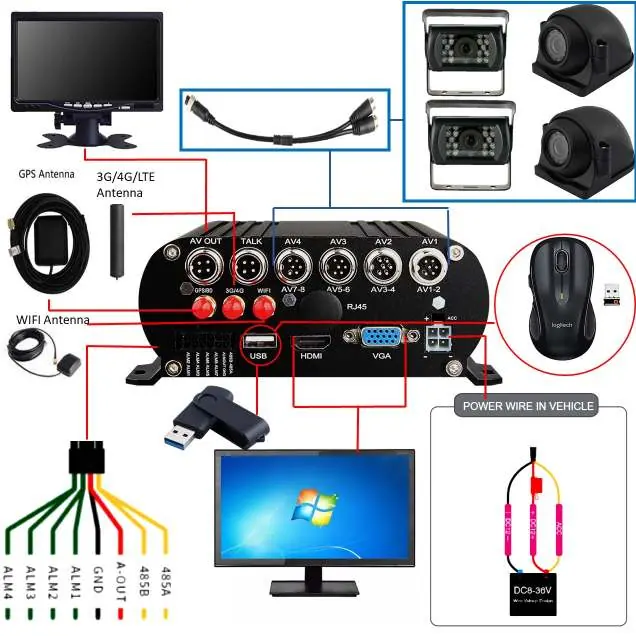
Niniejszy dokument zawiera wytyczne dotyczące podłączenia oraz konfiguracji sieciowej rejestratora mobilnego (MNVR) Shopify MNVR 3-8 Cam 1080N. Urządzenie obsługuje połączenia 3G/4G/LTE oraz WIFI, a także wymaga poprawnej konfiguracji parametrów sieciowych w celu zapewnienia transmisji danych.
Logowanie do systemu
Aby uzyskać dostęp do ustawień urządzenia, należy zalogować się do głównego menu MNVR przy użyciu następujących danych:
- Nazwa użytkownika: Admin
- Hasło: 2020
Konfiguracja sieci WIFI
Aby połączyć urządzenie z siecią WIFI, wykonaj następujące kroki:
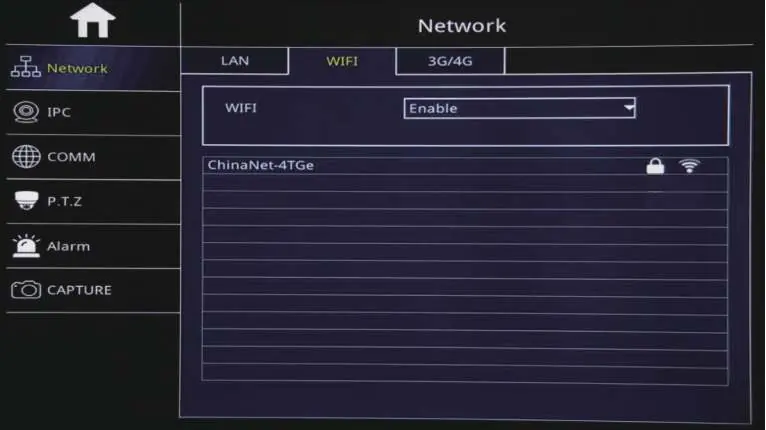
- Zaloguj się do menu MDVR.
- Przejdź do sekcji ADVANCE, a następnie NETWORK.
- Wybierz zakładkę WIFI.
- Ustaw opcję Enable na włączoną, aby automatycznie wyszukać dostępne sieci.
- Wybierz odpowiedni identyfikator SSID z listy.
- Wprowadź hasło sieciowe i zatwierdź, aby połączyć.
Konfiguracja sieci 3G/4G/LTE
Poprawna konfiguracja sieci komórkowej jest kluczowa dla działania funkcji Live Streaming. Postępuj zgodnie z procedurą:
- W menu NETWORK przejdź do zakładki 3G/4G.
- Ustaw Switch na Enable.
- Ustaw Mode na Manual.
- Wprowadź odpowiedni punkt dostępu APN zgodnie z operatorem karty SIM (np. 'broadband' dla AT&T lub 'fast.t-mobile' dla T-Mobile).
- W polu Access Number wpisz: *99#
- Zapisz zmiany. Nie używaj ustawienia CTNET jako APN.
- Po konfiguracji naciśnij przycisk Info na pilocie, aby sprawdzić status połączenia sieciowego i CMSV.
Rozwiązywanie problemów z siecią 4G
Jeśli urządzenie nie łączy się z siecią, sprawdź następujące przyczyny:
- Karta SIM: Upewnij się, że karta jest aktywna i posiada plan transmisji danych (data only).
- Ustawienia APN: Sprawdź, czy wprowadzono poprawne dane APN dla danego operatora.
- Antena: Upewnij się, że antena 4G jest poprawnie podłączona i znajduje się w zasięgu sygnału.
Jeśli po wykonaniu powyższych kroków urządzenie nadal nie jest online, należy przesłać zdjęcie ekranu LCD (po naciśnięciu przycisku Info na pilocie) na adres e-mail: [email protected].
Praktyczna pomoc
Typowe problemy
Brak połączenia 4G
Sprawdź, czy karta SIM jest aktywna i posiada plan transmisji danych.
Nieprawidłowe ustawienia APN
Wprowadź poprawne dane APN dla operatora (np. 'broadband' dla AT&T lub 'fast.t-mobile' dla T-Mobile).
Brak sygnału 4G
Sprawdź, czy antena 4G jest poprawnie podłączona do urządzenia.
Przed użyciem
- Sprawdź, czy karta SIM jest poprawnie zainstalowana w slocie.
- Upewnij się, że antena 4G jest podłączona do odpowiedniego portu.
- Sprawdź, czy dysk SDD lub karty SD są poprawnie włożone.
- Upewnij się, że zasilanie (DC 8-36V) jest stabilne.
- Przygotuj dane APN swojego operatora sieci komórkowej.
Parametry w praktyce
- Access Number
- Numer dostępowy dla połączeń modemowych, zazwyczaj *99#.
Ilustracje i schematy
- Schemat połączeń pokazuje podłączenie anten GPS, 3G/4G, WIFI oraz kamer (AV1-AV8).
- Wskazano porty USB, HDMI, VGA oraz złącze zasilania (Power Wire in Vehicle).
Zgodność modelu
- Wymaga karty SIM z aktywnym planem danych.
- Obsługuje zasilanie w pojeździe w zakresie 8-36V.

Autor opracowania
Marek Zieliński
Redaktor instrukcji technicznych
Specjalizuje się w dokumentacji urządzeń domowych, elektroniki i narzędzi. Dba o jasny opis najważniejszych funkcji oraz praktyczne wskazówki dla użytkownika.