Dom / Bezpieczeństwo
Instrukcja obsługi kamery Wi-Fi IP Bullet 1080P Sygonix
Szybki przewodnik po konfiguracji i obsłudze kamery Wi-Fi IP Bullet 1080P Sygonix. Dowiedz się, jak połączyć urządzenie z aplikacją Smart Life, zarządzać ustawieniami detekcji ruchu i rozwiązywać problemy z połączeniem.
Spis treści
Obrazy z instrukcji
Kliknij obraz, aby powiększyćNajważniejsze informacje z instrukcji
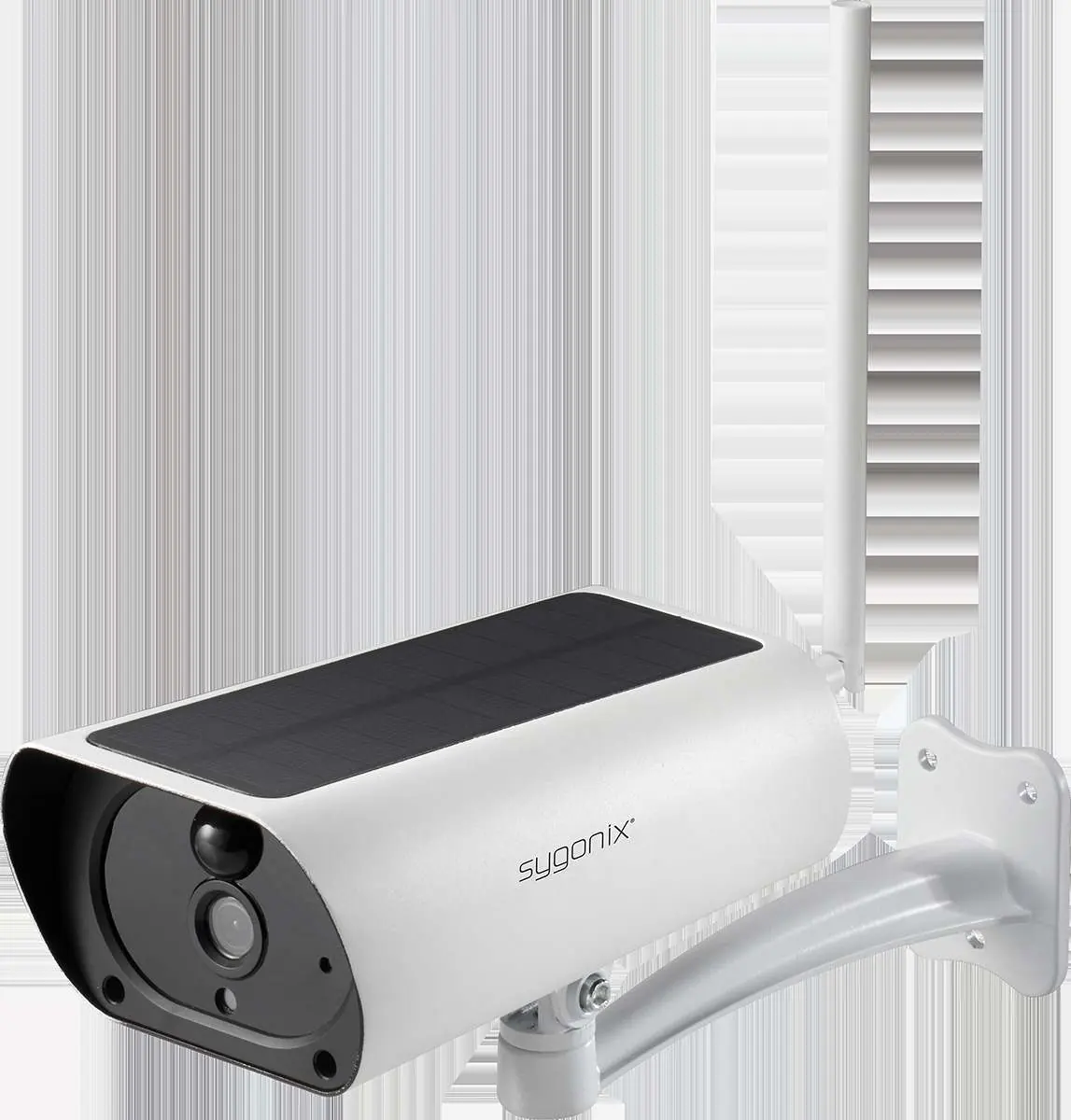
Kamera Wi-Fi IP Bullet 1080P (nr art. 2207447) jest urządzeniem sieciowym współpracującym z aplikacją mobilną Smart Life - Smart Living. Urządzenie wymaga stabilnego połączenia z siecią Wi-Fi w celu zdalnego zarządzania, podglądu na żywo oraz otrzymywania powiadomień. Przed rozpoczęciem użytkowania upewnij się, że router Wi-Fi jest skonfigurowany z najbezpieczniejszymi dostępnymi opcjami szyfrowania.
Instalacja i konfiguracja aplikacji
Aby rozpocząć korzystanie z kamery, wykonaj następujące kroki:
- Pobierz i zainstaluj aplikację Smart Life - Smart Living ze sklepu z aplikacjami na swoim urządzeniu mobilnym.
- Zarejestruj konto użytkownika w aplikacji.
- Upewnij się, że telefon i kamera znajdują się w zasięgu tej samej sieci Wi-Fi.
- W aplikacji wybierz opcję dodawania urządzenia (ikona plusa), a następnie przejdź do sekcji Video Surveillance i wybierz Smart Camera.
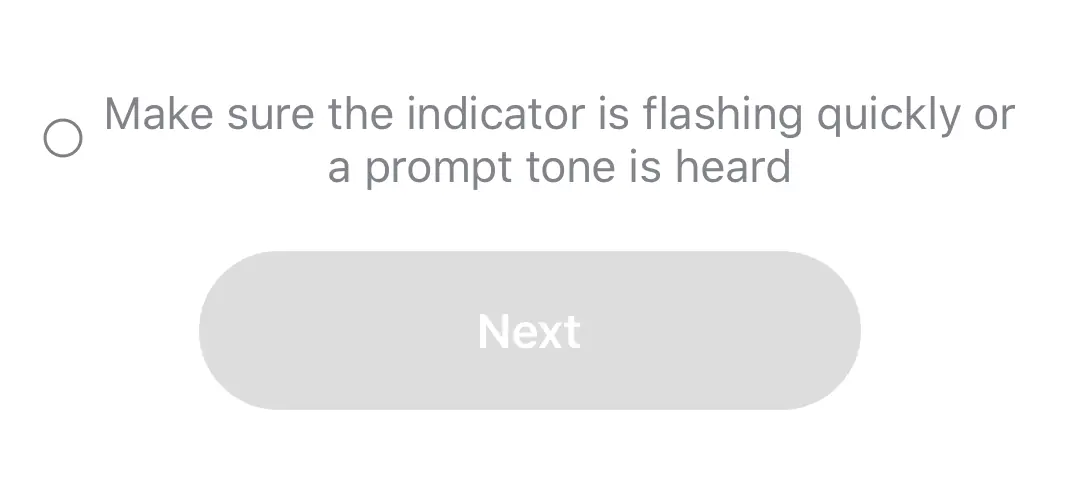
- Postępuj zgodnie z instrukcjami wyświetlanymi na ekranie, aby ukończyć proces parowania.
Obsługa aplikacji i podgląd
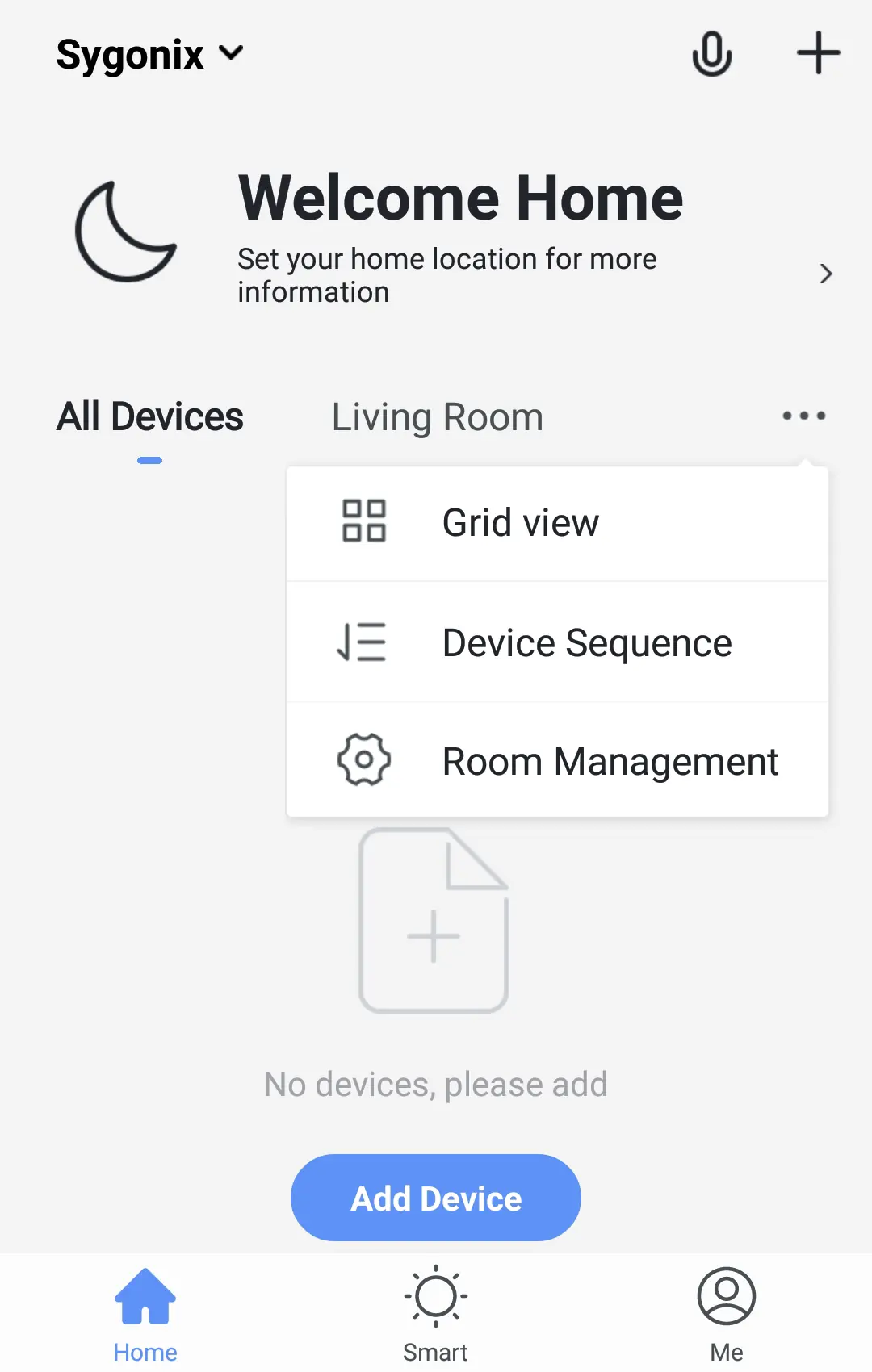
Strona główna aplikacji (Home Page) pozwala na zarządzanie wszystkimi podłączonymi urządzeniami. Możesz tam zmieniać widok (lista/siatka), zarządzać pokojami oraz dodawać nowe urządzenia. Ekran podglądu (Overview) oferuje dostęp do kluczowych funkcji:
- Podgląd obrazu na żywo oraz przełączanie jakości (SD/HD).
- Włączanie/wyłączanie dźwięku oraz mikrofonu.
- Robienie zrzutów ekranu i nagrywanie wideo.
- Odtwarzanie zapisanych nagrań.
- Dostęp do ustawień urządzenia.
Ustawienia urządzenia
W menu ustawień (dostępnym z ekranu podglądu) możesz dostosować działanie kamery:
- Zmiana nazwy: Umożliwia nadanie własnej nazwy urządzeniu.
- Detekcja ruchu (PIR): Włączanie/wyłączanie alarmu detekcji ruchu oraz ustawianie poziomu czułości.
- Zarządzanie energią: Ustawienie progu alarmu niskiego poziomu baterii.
- Tryb rozmowy: Wybór komunikacji jednostronnej lub dwustronnej.
- Obrót obrazu: Funkcja Flip Screen przydatna, jeśli kamera jest zamontowana do góry nogami.
- Udostępnianie: Możliwość udostępnienia dostępu do kamery innym członkom rodziny.
Zarządzanie urządzeniem
Jeśli chcesz usunąć urządzenie z konta (np. przed przekazaniem go innej osobie), przejdź do ustawień urządzenia, wybierz Device Management, a następnie Remove Device. Pamiętaj, że usunięcie urządzenia jest konieczne, aby mogło ono zostać przypisane do nowego konta.
Rozwiązywanie problemów
W przypadku problemów z połączeniem:
- Sprawdź, czy połączenie internetowe działa poprawnie i czy kamera jest w zasięgu sieci Wi-Fi.
- Upewnij się, że inne urządzenia 2.4 GHz nie powodują zakłóceń.
- Jeśli kamera nie reaguje, wykonaj reset: włóż szpilkę do otworu resetowania, wciśnij do momentu wyczucia kliknięcia i przytrzymaj przez 4-5 sekund, aż usłyszysz sygnał dźwiękowy.
Praktyczna pomoc
Typowe problemy
Aplikacja nie może połączyć się z kamerą
Sprawdź siłę sygnału Wi-Fi, upewnij się, że telefon i kamera są w tej samej sieci, zrestartuj router lub sprawdź, czy bateria nie wymaga wymiany.
Kamera działa nieprawidłowo
Wykonaj reset urządzenia: włóż szpilkę do otworu resetowania, wciśnij do kliknięcia i przytrzymaj 4-5 sekund do usłyszenia sygnału.
Przed użyciem
- Pobierz aplikację Smart Life - Smart Living.
- Zarejestruj konto użytkownika w aplikacji.
- Upewnij się, że masz stabilne połączenie Wi-Fi 2.4 GHz.
- Upewnij się, że telefon i kamera są w tej samej sieci Wi-Fi podczas parowania.
Ilustracje i schematy
- A1-A14: Elementy interfejsu strony głównej aplikacji (zarządzanie domem, dodawanie urządzeń).
- B1-B12: Elementy podglądu na żywo (jakość obrazu, nagrywanie, mikrofon, ustawienia).
Zgodność modelu
- Wymaga sieci Wi-Fi 2.4 GHz.
- Współpracuje z aplikacją Smart Life - Smart Living na systemach Android i iOS.

Autor opracowania
Anna Kowalska
Redaktorka treści użytkowych
Tworzy krótkie opisy instrukcji i porządkuje informacje techniczne tak, aby były zrozumiałe dla osób szukających manuala online.