Dokumenty / Gwarancja i bezpieczeństwo
Instrukcja obsługi lokalizatora aktywów Teltonika TAT100
Szybki przewodnik po konfiguracji, instalacji i obsłudze lokalizatora Teltonika TAT100. Dowiedz się, jak włożyć kartę SIM, skonfigurować urządzenie przez oprogramowanie Configurator lub SMS oraz jak interpretować wskazania diod LED.
Spis treści
Obrazy z instrukcji
Przejdź do miejsca w treściNajważniejsze informacje z instrukcji
Niniejszy dokument zawiera podstawowe informacje dotyczące przygotowania do pracy, konfiguracji oraz montażu lokalizatora Teltonika TAT100. Urządzenie wymaga włożenia karty Micro-SIM oraz wstępnej konfiguracji parametrów sieciowych (APN, serwer) przed rozpoczęciem pracy. Do zarządzania urządzeniem służy oprogramowanie Teltonika Configurator lub komendy SMS.
Opis urządzenia
Urządzenie wyposażone jest w przycisk ON/OFF, slot na kartę Micro-SIM, port Micro-USB do komunikacji z komputerem oraz wymienną baterię. Stan pracy urządzenia sygnalizowany jest za pomocą diod LED.
Pierwsze uruchomienie i konfiguracja
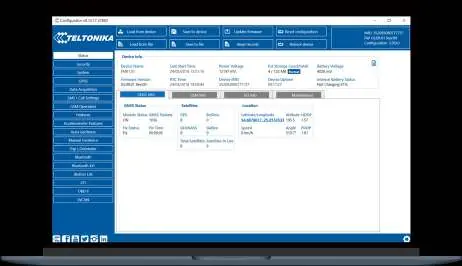
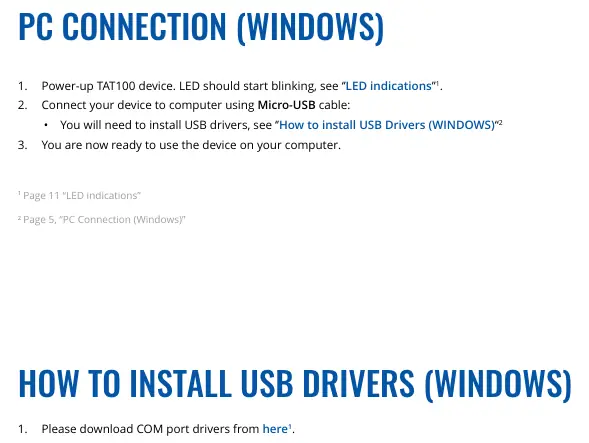
Aby przygotować urządzenie do pracy, należy zdjąć obudowę, włożyć kartę Micro-SIM (z wyłączonym żądaniem PIN) oraz włączyć przełącznik zasilania. Po podłączeniu do komputera kablem Micro-USB, należy zainstalować sterowniki COM port i użyć oprogramowania Teltonika Configurator w celu ustawienia parametrów serwera i GPRS.
Konfiguracja SMS
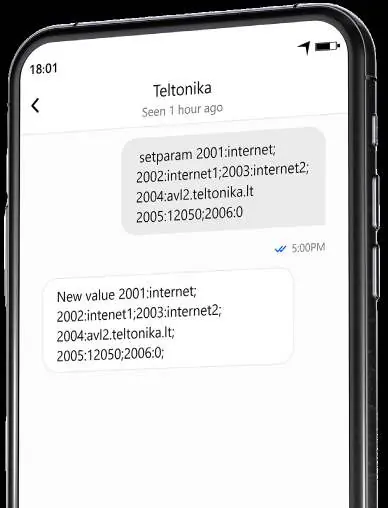
Urządzenie można szybko skonfigurować za pomocą komendy SMS wysłanej na numer karty SIM w urządzeniu. Format komendy to: setparam 2001:APN;2002:APN_username;2003:APN_password;2004:Domain;2005:Port;2006:0. Przed treścią SMS należy wstawić dwa znaki spacji.
Montaż
Zaleca się montaż urządzenia w taki sposób, aby antena GNSS była skierowana w stronę nieba, a urządzenie nie było zasłonięte przez przeszkody mogące zakłócać odbiór sygnału.
Rozwiązywanie problemów
Jeśli urządzenie nie łączy się z serwerem, należy sprawdzić: poprawność włożenia karty SIM, poprawność ustawień APN, domeny i portu, dostępność zasięgu GSM oraz czy funkcja GPRS jest aktywna u operatora.
Bezpieczeństwo
Urządzenie należy chronić przed wilgocią i wysokimi temperaturami. Nie wolno ładować baterii ani używać nieoryginalnych zamienników, gdyż grozi to uszkodzeniem lub wybuchem. Zużyte baterie należy utylizować zgodnie z lokalnymi przepisami.
Informacje o producencie
Teltonika Telematics
Praktyczna pomoc
Typowe problemy
Brak połączenia z serwerem
Sprawdź poprawność karty SIM, ustawienia APN/domeny/portu, zasięg GSM oraz czy GPRS jest aktywny u operatora.
Urządzenie nie zmienia trybu na 'On Move'
Urządzenie musi być poruszane co najmniej raz na 5 sekund przez czas określony w konfiguracji, aby zmienić stan.
Przed użyciem
- Włóż kartę Micro-SIM z wyłączonym żądaniem PIN.
- Upewnij się, że róg karty SIM jest skierowany w stronę slotu.
- Zainstaluj sterowniki TeltonikaCOMDriver na komputerze z systemem Windows.
- Upewnij się, że zainstalowano MS .NET Framework 4.6.2.
- Przetestuj połączenie z serwerem przyciskiem 'Test Connection' w Configuratorze.
Parametry w praktyce
- Stopień ochrony
- IP68 – urządzenie jest całkowicie pyłoszczelne i odporne na długotrwałe zanurzenie w wodzie.
Ilustracje i schematy
- Dioda LED: brak świecenia oznacza uśpienie lub wyłączenie, miganie co 5 sekund oznacza pracę z włączonym modemem.
Zgodność modelu
- Oprogramowanie Configurator wymaga systemu Microsoft Windows.
- Wymagane zainstalowanie MS .NET Framework 4.6.2.

Autor opracowania
Marek Zieliński
Redaktor instrukcji technicznych
Specjalizuje się w dokumentacji urządzeń domowych, elektroniki i narzędzi. Dba o jasny opis najważniejszych funkcji oraz praktyczne wskazówki dla użytkownika.