Elektronika / Przechwytywanie wideo
Instrukcja obsługi klawiatury bezprzewodowej Valore AC132
Szybki przewodnik po klawiaturze bezprzewodowej Valore AC132. Dowiedz się, jak podłączyć urządzenie przez 2.4GHz lub Bluetooth, skonfigurować touchpad, używać klawiszy multimedialnych i rozwiązywać problemy z połączeniem.
Szybkie odpowiedzi z instrukcji
Szybka odpowiedź
- Klawiatura Valore AC132 obsługuje połączenie 2.4GHz (przez odbiornik USB) oraz Bluetooth (do 3 urządzeń). Wymaga 2 baterii AAA. str. 1, 2
Najważniejsze czynności
- Parowanie Bluetooth str. 2
- Przełączanie trybów str. 2
Pierwsze uruchomienie
- Instalacja baterii i włączenie str. 2
Problemy i rozwiązania
Połączenie nie działa
Usuń rekord parowania z urządzenia i sparuj ponownie.
str. 2Konserwacja i reset
- Wymiana baterii str. 2
Dane techniczne
| Parametr | Wartość | Znaczenie | Strony |
|---|---|---|---|
| Zasięg | 10m | Maksymalny zasięg bezprzewodowy | str. 1 |
| Zasilanie | 2x AAA | Wymagane baterie | str. 1 |
Gdzie szukać w PDF
- Specyfikacja i opis produktu str. 1
- Instrukcja połączenia str. 2
- Klawisze multimedialne i gesty str. 3, 4
- Wsparcie i gwarancja str. 5
Spis treści
Obrazy z instrukcji
Kliknij obraz, aby powiększyćNajważniejsze informacje
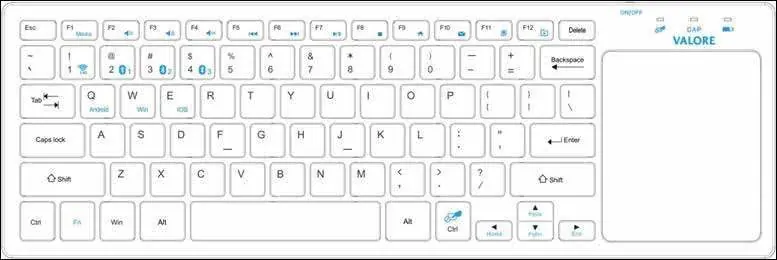
Klawiatura bezprzewodowa Valore AC132 oferuje dwukierunkową łączność (2.4GHz oraz Bluetooth) z zasięgiem do 10 metrów. Urządzenie wyposażone jest w zintegrowany touchpad oraz klawisze multimedialne. Do zasilania wymagane są dwie baterie AAA (brak w zestawie). Klawiatura jest kompatybilna z systemami Windows XP i nowszymi, Android oraz Mac OS X 10 i nowszymi.
Podłączenie i parowanie
Przed rozpoczęciem użytkowania włóż dwie baterie AAA i włącz przełącznik zasilania znajdujący się na górnej krawędzi klawiatury.
Połączenie 2.4GHz
- Podłącz odbiornik USB do portu USB w komputerze.
- Czerwona dioda zasilania zaświeci się, a niebieska dioda Cap mignie dwukrotnie i zgaśnie, co oznacza poprawne połączenie.
Połączenie Bluetooth
- Naciśnij i przytrzymaj przez 5 sekund jedną z kombinacji: FN+2, FN+3 lub FN+4. Niebieska dioda Cap zacznie powoli migać, sygnalizując tryb parowania.
- Włącz menu Bluetooth w swoim urządzeniu (tablet, laptop, smartfon) i wyszukaj "Valore AC132".
- Wybierz klawiaturę, aby nawiązać połączenie. Po udanym sparowaniu niebieska dioda mignie dwukrotnie i zgaśnie.
Przełączanie trybów
Możesz przełączać się między zapisanymi trybami połączenia, naciskając przez 1 sekundę kombinację FN+1 (dla 2.4GHz) lub FN+2/3/4 (dla Bluetooth).
Obsługa touchpada
Touchpad obsługuje gesty systemu Windows 10, takie jak:
- Pojedyncze dotknięcie: Lewy przycisk myszy.
- Przesunięcie jednym palcem: Ruch kursora.
- Przeciągnięcie jednym palcem: Zaznaczanie i przeciąganie.
- Dotknięcie dwoma palcami: Prawy przycisk myszy.
- Przesunięcie dwoma palcami (pionowo/poziomo): Przewijanie.
- Rozszerzanie/zsuwanie dwoma palcami: Powiększanie/pomniejszanie.
- Dotknięcie trzema palcami: Otwarcie Cortany (WIN+S).
Klawisze multimedialne
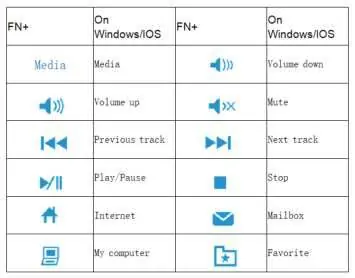
Klawiatura posiada wbudowane klawisze multimedialne aktywowane kombinacją klawisza FN oraz odpowiedniego klawisza funkcyjnego (np. regulacja głośności, sterowanie odtwarzaniem, dostęp do poczty czy przeglądarki).
Wskaźniki i oszczędzanie energii
- Niski poziom baterii: Jeśli niebieska dioda Cap miga szybko, należy wymienić baterie.
- Tryb uśpienia: Klawiatura przechodzi w tryb uśpienia po 15 minutach bezczynności. Naciśnij dowolny klawisz, aby ją wybudzić.
Bezpieczeństwo i konserwacja
- Nie przechowuj urządzenia w wysokich temperaturach ani w pobliżu ognia.
- Chroń przed wilgocią i cieczami – utrzymuj urządzenie w suchości.
- Nie demontuj ani nie naprawiaj klawiatury samodzielnie.
- W przypadku uszkodzeń mechanicznych (wgniecenia, pęknięcia) lub nietypowego zapachu/nagrzewania, przestań używać urządzenia i skontaktuj się z pomocą techniczną pod adresem [email protected].
Praktyczna pomoc
Typowe problemy
Klawiatura nie łączy się lub połączenie przerywa
Usuń rekord parowania z urządzenia i przeprowadź proces parowania ponownie zgodnie z instrukcją.
Niebieska dioda Cap miga szybko
To przypomnienie o niskim poziomie baterii. Wymień baterie AAA na nowe.
Klawiatura nie reaguje
Sprawdź, czy urządzenie nie przeszło w tryb uśpienia (po 15 minutach bezczynności). Naciśnij dowolny klawisz, aby wybudzić klawiaturę.
Przed użyciem
- Włóż dwie baterie AAA (brak w zestawie).
- Włącz przełącznik zasilania na górnej krawędzi klawiatury.
- Wybierz tryb połączenia (2.4GHz lub Bluetooth).
- W przypadku 2.4GHz podłącz odbiornik USB do komputera.
Parametry w praktyce
- Kompatybilność
- Windows XP+, Android, Mac OS X 10+.
Ilustracje i schematy
- Klawiatura posiada dedykowany obszar touchpada po prawej stronie.
- Diody statusu (zasilanie, Cap) znajdują się w prawym górnym rogu.
Zgodność modelu
- Touchpad jest dostępny tylko w systemie Windows XP i nowszych.
Pytania do tej instrukcji
Zapytaj o konkretny model, montaż, ustawienie lub oznaczenie z PDF. Widoczne są tylko zatwierdzone wpisy.
Zaloguj się przez Google, aby zadać pytanie do tej instrukcji.
Nie ma jeszcze zatwierdzonych pytań do tej instrukcji.

Autor opracowania
Anna Kowalska
Redaktorka treści użytkowych
Tworzy krótkie opisy instrukcji i porządkuje informacje techniczne tak, aby były zrozumiałe dla osób szukających manuala online.