Komputery / Klawiatury i urządzenia wejściowe
Instrukcja obsługi karty przechwytującej wideo Valore VUH-43
Szybki przewodnik po karcie przechwytującej wideo Valore VUH-43. Dowiedz się, jak skonfigurować urządzenie w OBS, rozwiązać problemy z obrazem i dźwiękiem oraz sprawdzić wymagania systemowe.
Szybkie odpowiedzi z instrukcji
Szybka odpowiedź
- Valore VUH-43 to karta przechwytująca wideo, która wymaga podłączenia do portu USB 3.0 w celu uzyskania pełnej rozdzielczości 1080p. Konfiguracja odbywa się w oprogramowaniu typu OBS poprzez dodanie źródła 'Video capture device'. str. 1, 4
Najważniejsze czynności
- Podłącz urządzenie do portu USB 3.0 str. 4, 7
- Skonfiguruj urządzenie w OBS str. 4
Pierwsze uruchomienie
- Podłącz urządzenie do portu USB 3.0 komputera. str. 4
- Dodaj urządzenie w OBS jako 'Video capture device'. str. 4
Problemy i rozwiązania
Obraz tylko 1280x720
Sprawdź czy używasz portu USB 3.0 i oryginalnego kabla.
str. 4, 7
Brak sygnału wideo
Sprawdź kabel HDMI i wejście sygnału.
str. 7Dane techniczne
| Parametr | Wartość | Znaczenie | Strony |
|---|---|---|---|
| Wejście HDMI | 4K@30Hz | Maksymalna rozdzielczość wejściowa. | str. 1 |
| Wyjście USB | 1080P@60Hz | Maksymalna rozdzielczość wyjściowa. | str. 1 |
Gdzie szukać w PDF
- Specyfikacja i zawartość str. 1
- Wymagania systemowe str. 2, 3
- Instrukcja obsługi (OBS) str. 4, 5, 6
- Rozwiązywanie problemów str. 7
Spis treści
Obrazy z instrukcji
Kliknij obraz, aby powiększyćNajważniejsze informacje
Valore VUH-43 to karta przechwytująca wideo 2-w-1, która umożliwia przesyłanie sygnału HDMI do komputera przez port USB-A lub USB-C. Urządzenie obsługuje rozdzielczość wejściową do 4K@30Hz oraz wyjściową do 1080P@60Hz. Jest to urządzenie typu Plug & Play, kompatybilne z systemami Windows, macOS, Linux oraz Android.
Wymagania systemowe
Aby zapewnić płynne działanie, komputer powinien spełniać następujące wymagania:
- Windows: Procesor Intel Core i5-6XXX lub lepszy (desktop) / i7-7700HQ lub lepszy (laptop), karta graficzna NVIDIA GeForce GTX 1060 lub lepsza (desktop) / GTX 1050 Ti lub lepsza (laptop), 8GB RAM (Dual channel).
- macOS: Wersja 10.12 lub nowsza.
- Linux: Ubuntu 16.04 LTS 64-bit.
- Android: Wersja 9 lub nowsza (wymaga USB 2.0 i zewnętrznej aplikacji typu USB camera).
Konfiguracja w OBS
Aby rozpocząć przechwytywanie wideo:
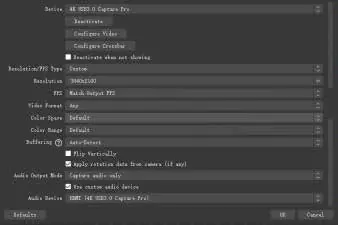
- Otwórz program OBS i w sekcji "Źródła" kliknij przycisk "+".
- Wybierz "Urządzenie do przechwytywania wideo" (Video capture device) i kliknij "OK".
- Kliknij dwukrotnie na dodane urządzenie lub wybierz "Właściwości", aby dostosować ustawienia zgodnie z zaleceniami w instrukcji.
Ważne: Jeśli podgląd wyświetla tylko rozdzielczość 1280x720, oznacza to, że urządzenie nie jest podłączone do portu USB 3.0 lub używany jest nieoryginalny kabel.
Ustawienia dźwięku
W systemie Windows należy skonfigurować dźwięk, aby był słyszalny:
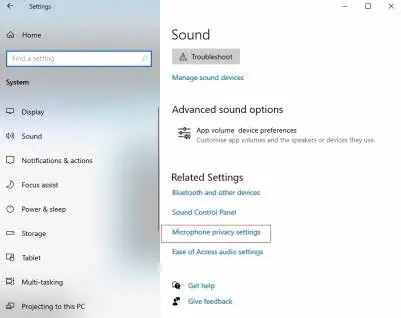
- Kliknij prawym przyciskiem myszy ikonę głośnika w zasobniku systemowym.
- Wybierz "Otwórz ustawienia dźwięku" -> "Panel sterowania dźwiękiem".
- Przejdź do zakładki "Nagrywanie", wybierz "HDMI Properties" i zaznacz opcję "Nasłuchuj tego urządzenia".
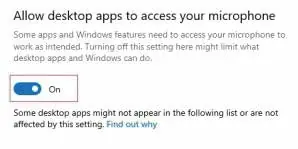
- W ustawieniach prywatności mikrofonu upewnij się, że aplikacje mają dostęp do mikrofonu.
Ustawienia nagrywania
W ustawieniach OBS (zakładka "Wyjście"):
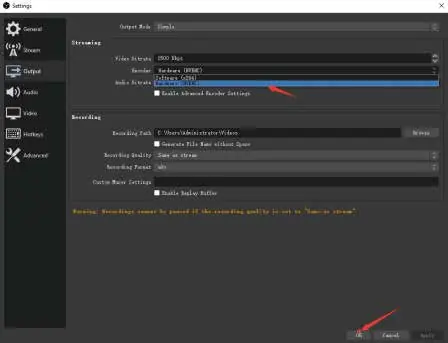
- Wybierz ścieżkę zapisu, format i jakość wideo.
- W sekcji "Audio" wyłącz "Mikrofon pomocniczy" (wybierz "-").
- Zaleca się używanie kodowania sprzętowego (NVENC lub AMD) w celu optymalizacji zasobów komputera.
Rozwiązywanie problemów
Jeśli wystąpią problemy z obrazem lub dźwiękiem, sprawdź:
- Czy kabel HDMI jest poprawnie podłączony i czy sygnał wejściowy jest stabilny.
- Czy używasz portu USB 3.0 (niebieski port) oraz oryginalnego kabla USB.
- Czy rozdzielczość źródła nie przekracza rozdzielczości przechwytywania.
- Czy funkcja HDCP w źródle sygnału (np. konsola PS4) jest wyłączona.
Praktyczna pomoc
Typowe problemy
Brak obrazu (No signal)
Sprawdź połączenie kabla HDMI i upewnij się, że źródło sygnału działa poprawnie.
Rozdzielczość ograniczona do 1280x720
Upewnij się, że urządzenie jest podłączone do portu USB 3.0 i używasz oryginalnego kabla USB.
Przycinanie obrazu lub przeciążenie kodowania
Użyj sprzętowego kodowania (NVENC lub AMD) w ustawieniach OBS i zmniejsz rozdzielczość/bitrate.
Błąd HDCP
Wyłącz funkcję HDCP w ustawieniach urządzenia źródłowego (np. konsoli).
Przed użyciem
- Sprawdź, czy komputer spełnia wymagania sprzętowe (CPU/GPU/RAM).
- Upewnij się, że używasz oryginalnego kabla USB.
- Podłącz urządzenie do portu USB 3.0 w komputerze.
- Zainstaluj oprogramowanie do przechwytywania (np. OBS).
- W przypadku Androida upewnij się, że używasz aplikacji typu USB camera.
Ilustracje i schematy
- Konfiguracja urządzenia w OBS
- Ustawienia dźwięku w systemie Windows
- Ustawienia prywatności mikrofonu
- Konfiguracja kodowania w OBS
Zgodność modelu
- Wymaga USB 3.0 dla pełnej wydajności 1080p.
- Android wymaga USB 2.0 i zewnętrznej aplikacji.
- Wymaga systemu Windows 7/8/10/11, macOS 10.12+ lub Ubuntu 16.04+.
Pytania do tej instrukcji
Zapytaj o konkretny model, montaż, ustawienie lub oznaczenie z PDF. Widoczne są tylko zatwierdzone wpisy.
Zaloguj się przez Google, aby zadać pytanie do tej instrukcji.
Nie ma jeszcze zatwierdzonych pytań do tej instrukcji.

Autor opracowania
Anna Kowalska
Redaktorka treści użytkowych
Tworzy krótkie opisy instrukcji i porządkuje informacje techniczne tak, aby były zrozumiałe dla osób szukających manuala online.