Elektronika / Przechwytywanie wideo
Instrukcja obsługi urządzenia do przechwytywania wideo Elgato Video Capture
Dowiedz się, jak zainstalować i używać Elgato Video Capture do digitalizacji nagrań wideo. Przewodnik obejmuje wymagania systemowe, proces nagrywania, edycji i eksportu plików.
Szybkie odpowiedzi z instrukcji
Szybka odpowiedź
- Elgato Video Capture służy do digitalizacji analogowych nagrań wideo (z VCR, kamer) na komputer PC lub Mac. Proces obejmuje podłączenie sprzętu, nagranie sygnału, przycięcie materiału i eksport do formatu cyfrowego. str. 1, 3, 8
Najważniejsze czynności
- Rozpoczęcie nagrywania str. 6
- Przycinanie nagrania str. 7
Pierwsze uruchomienie
- Pobierz oprogramowanie ze strony elgato.com/en/video-capture, zainstaluj je, podłącz urządzenie i uruchom aplikację. str. 2, 3
Problemy i rozwiązania
Problemy z działaniem aplikacji na Windows
Pobierz dodatkowy sterownik ze strony wsparcia Elgato.
str. 2, 9Dane techniczne
| Parametr | Wartość | Znaczenie | Strony |
|---|---|---|---|
| Format wideo | H.264 | Format zapisu cyfrowego | str. 1 |
| Rozdzielczość | 640x480 | Rozdzielczość nagrywanego obrazu | str. 1 |
Gdzie szukać w PDF
- Wymagania systemowe str. 1
- Instalacja str. 2
Spis treści
Obrazy z instrukcji
Kliknij obraz, aby powiększyćNajważniejsze informacje z instrukcji
Elgato Video Capture to urządzenie służące do digitalizacji analogowych nagrań wideo z urządzeń takich jak magnetowidy (VCR), kamery czy odtwarzacze DVD. Instrukcja prowadzi użytkownika przez proces instalacji oprogramowania, konfiguracji sygnału wideo i audio, nagrywania, edycji (przycinania) oraz eksportu gotowego pliku do komputera.
Wymagania systemowe
Przed rozpoczęciem upewnij się, że Twój komputer spełnia poniższe wymagania:
- Mac: Procesor Intel Core, 1 GB RAM, port USB 2.0, system Mac OS X 10.5.8 lub nowszy, QuickTime 7.6 lub nowszy, iTunes 8.1 lub nowszy.
- PC: System Windows 7 lub nowszy, procesor 2.4 GHz Intel/AMD, 1 GB RAM, rozdzielczość ekranu 1024x768 lub wyższa, QuickTime 7.6.6 lub nowszy, iTunes 10.4 lub nowszy.
Instalacja oprogramowania
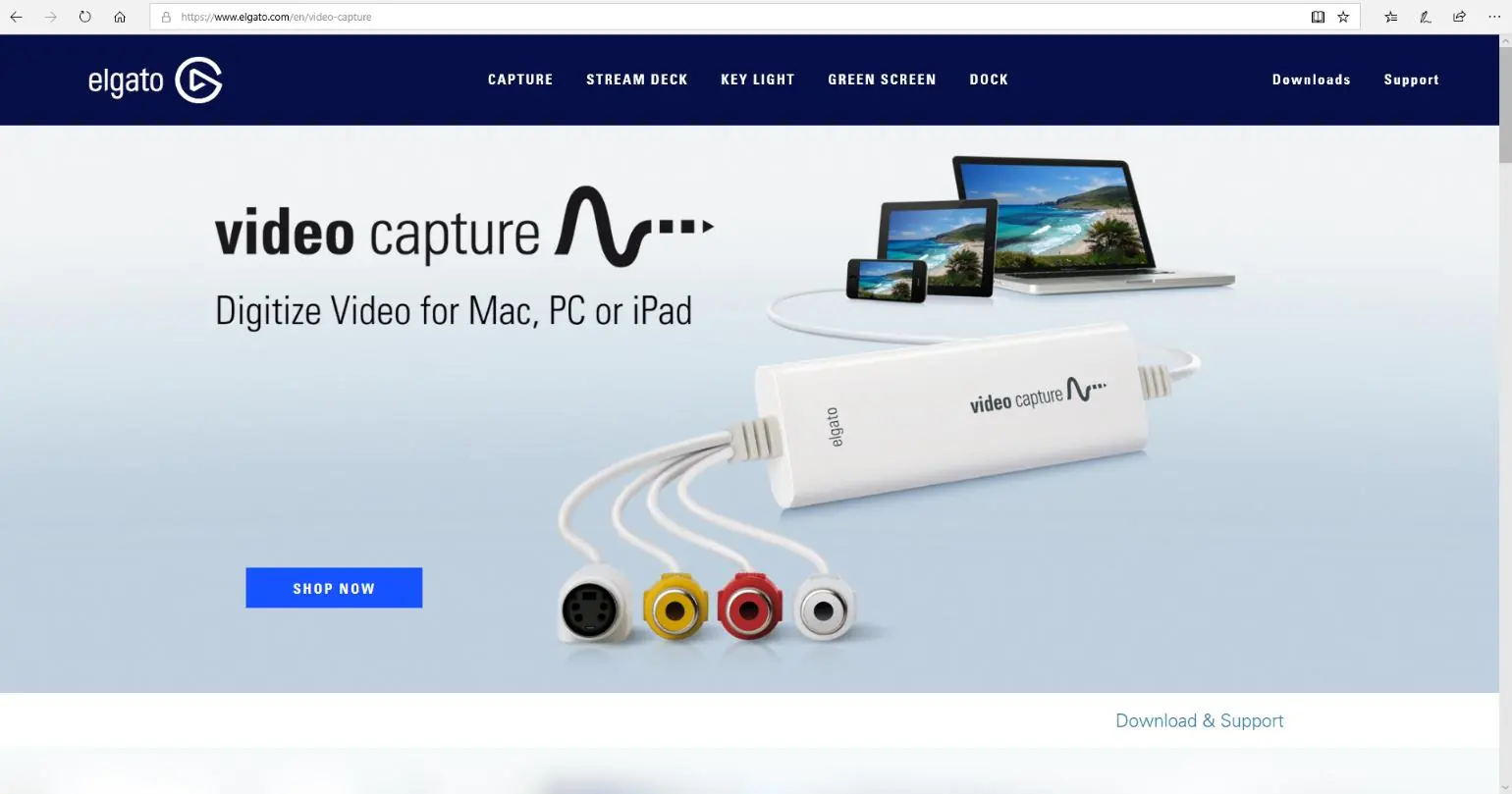
Pobierz najnowszą wersję oprogramowania ze strony elgato.com/en/video-capture. W sekcji "Download & Support" wybierz odpowiednią wersję dla swojego systemu operacyjnego (Windows lub Mac). Po pobraniu otwórz plik instalacyjny i postępuj zgodnie z instrukcjami na ekranie. W przypadku problemów z działaniem aplikacji na systemie Windows, może być wymagane pobranie dodatkowego sterownika z tej samej strony.
Obsługa i nagrywanie wideo
Proces nagrywania jest wspomagany przez asystenta w aplikacji:
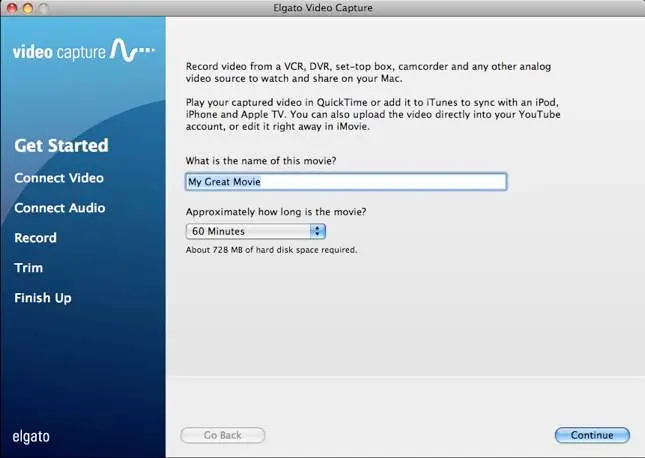
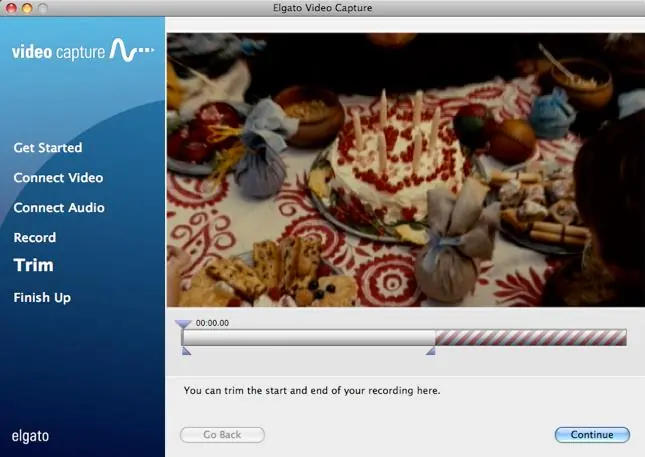
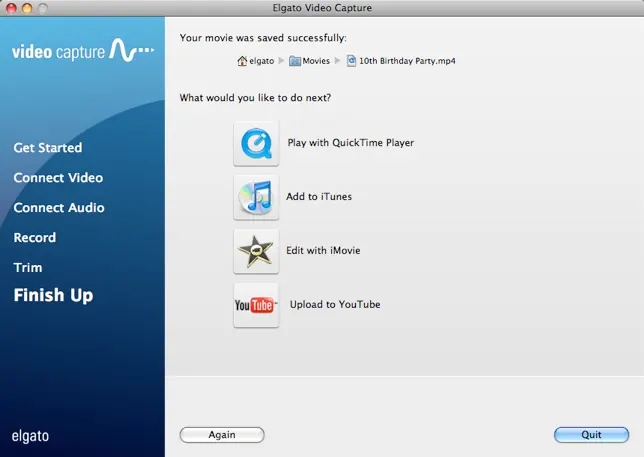
- Get Started: Podłącz urządzenie Elgato Video Capture do komputera i uruchom aplikację. Wpisz nazwę filmu i określ jego przybliżony czas trwania.
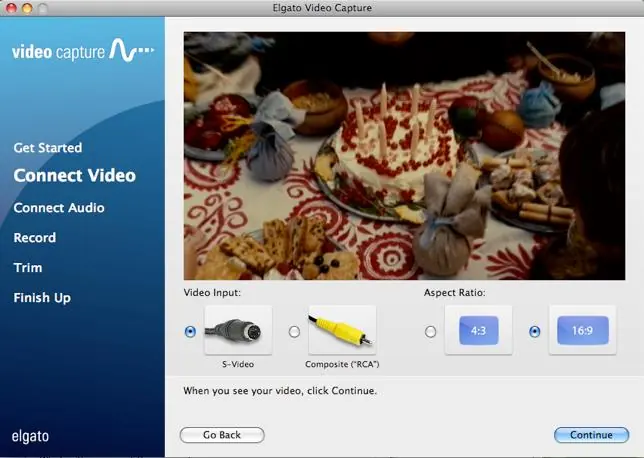
- Connect Video: Włącz urządzenie źródłowe (np. VCR) i rozpocznij odtwarzanie. W aplikacji wybierz wejście Composite (RCA) i ustaw odpowiedni format obrazu (4:3 lub 16:9).
- Connect Audio: Sprawdź poziom dźwięku. Jeśli wskaźnik zmienia kolor na czerwony, oznacza to przesterowanie – dostosuj głośność tak, aby wskaźnik pozostawał w zielonym zakresie.
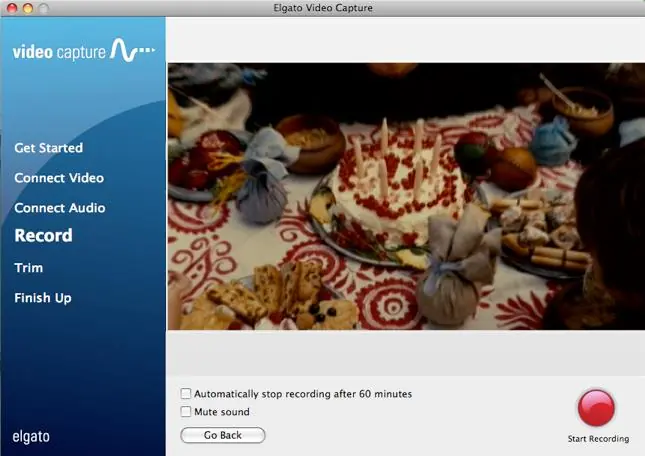
- Record: Ustaw wideo w miejscu, od którego chcesz rozpocząć nagrywanie. Kliknij "Start Recording". Po zakończeniu nagrywania kliknij "Stop Recording".
- Trim: W edytorze możesz przyciąć początek i koniec nagrania, przeciągając czerwone trójkąty w odpowiednie miejsca.
- Finish Up: Po zakończeniu edycji plik zostanie zapisany w folderze "Movies" (Mac) lub "Videos" (Windows). Możesz wybrać opcję odtwarzania, dodania do iTunes, edycji w iMovie/Windows Live Movie Maker lub przesłania bezpośrednio do serwisu YouTube.
Oficjalne zasoby z instrukcji
Praktyczna pomoc
Typowe problemy
Problemy z uruchomieniem aplikacji na Windows
Pobierz dodatkowy sterownik ze strony wsparcia Elgato w sekcji 'Newest Software (Windows)'.
Dźwięk jest zniekształcony (przesterowany)
Dostosuj głośność źródła dźwięku tak, aby wskaźnik w aplikacji nie zmieniał koloru na czerwony.
Przed użyciem
- Sprawdź wymagania systemowe dla swojego komputera (Mac lub PC)
- Pobierz i zainstaluj najnowsze oprogramowanie ze strony Elgato
- Podłącz urządzenie do portu USB 2.0
- Przygotuj źródło wideo (VCR, kamera) i kable RCA
- Upewnij się, że masz wystarczająco dużo miejsca na dysku
Parametry w praktyce
- Composite (RCA)
- Standardowe złącze analogowe (żółty wtyk wideo, czerwony/biały audio).
Ilustracje i schematy
- Interfejs aplikacji posiada pasek boczny z krokami: Get Started, Connect Video, Connect Audio, Record, Trim, Finish Up, co ułatwia nawigację po procesie digitalizacji.
Zgodność modelu
- Nagrane pliki są kompatybilne z iPod, iPhone, iPad, Apple TV, iMovie oraz Windows Live Movie Maker.
Pytania do tej instrukcji
Zapytaj o konkretny model, montaż, ustawienie lub oznaczenie z PDF. Widoczne są tylko zatwierdzone wpisy.
Zaloguj się przez Google, aby zadać pytanie do tej instrukcji.
Nie ma jeszcze zatwierdzonych pytań do tej instrukcji.

Autor opracowania
Marek Zieliński
Redaktor instrukcji technicznych
Specjalizuje się w dokumentacji urządzeń domowych, elektroniki i narzędzi. Dba o jasny opis najważniejszych funkcji oraz praktyczne wskazówki dla użytkownika.