Komputery / Klawiatury i urządzenia wejściowe
Instrukcja obsługi klawiatury gamingowej Alienware Pro Wireless
Szybki przewodnik po konfiguracji i obsłudze klawiatury Alienware Pro Wireless. Dowiedz się, jak podłączyć urządzenie przez 2.4G, Bluetooth lub USB, ładować baterię, regulować podświetlenie oraz wymieniać przełączniki.
Spis treści
Obrazy z instrukcji
Kliknij obraz, aby powiększyćNajważniejsze informacje
Klawiatura Alienware Pro Wireless to zaawansowane urządzenie gamingowe obsługujące trzy tryby łączności: bezprzewodowy 2.4G, Bluetooth oraz przewodowy USB-C. Instrukcja obejmuje proces parowania, ładowania oraz konserwacji, w tym wymianę przełączników typu hot-swap.
Podłączanie klawiatury
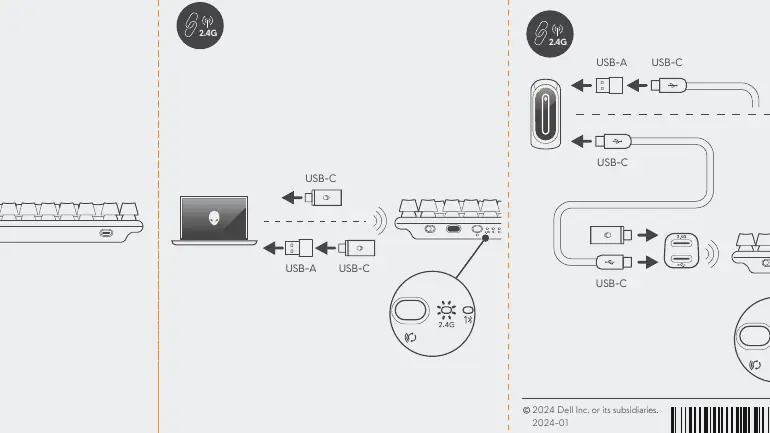
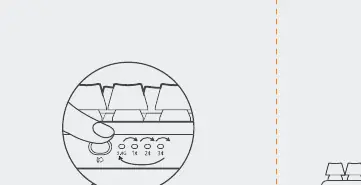
Połączenie bezprzewodowe 2.4G
- Włącz klawiaturę za pomocą przełącznika zasilania.
- Podłącz odbiornik USB do portu w komputerze.
- Upewnij się, że klawiatura jest w trybie 2.4G (wskaźnik LED powinien sygnalizować połączenie).
Połączenie Bluetooth
- Włącz klawiaturę.
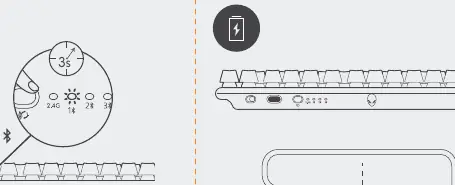
- Przytrzymaj przycisk parowania Bluetooth przez 3 sekundy, aż dioda zacznie migać.
- Wybierz klawiaturę w ustawieniach Bluetooth swojego urządzenia.
- Klawiatura obsługuje parowanie z wieloma urządzeniami (wskaźniki 1, 2, 3).
Połączenie przewodowe
Podłącz klawiaturę do komputera za pomocą dołączonego kabla USB-C. Połączenie przewodowe zapewnia transmisję danych oraz ładowanie urządzenia.
Ładowanie urządzenia
Aby naładować klawiaturę, podłącz ją do portu USB komputera lub ładowarki za pomocą kabla USB-C. Wskaźnik LED informuje o statusie ładowania.
Regulacja podświetlenia
Jasność podświetlenia można regulować za pomocą skrótów klawiszowych:
- Fn + F5: Zmniejszenie jasności podświetlenia.
- Fn + F6: Zwiększenie jasności podświetlenia.
Wymiana przełączników
Klawiatura posiada funkcję hot-swap, umożliwiającą wymianę przełączników bez lutowania:
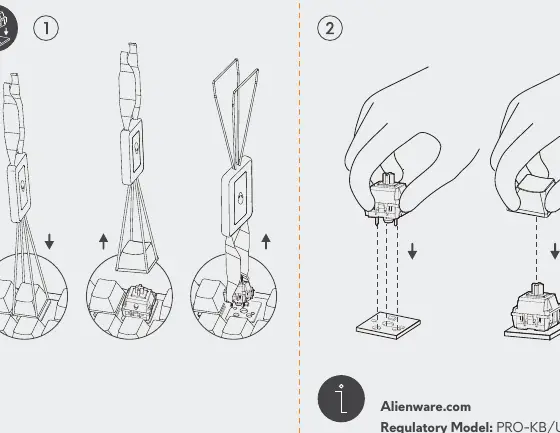
- Użyj dołączonego narzędzia do wyciągania przełączników (puller).
- Delikatnie wyciągnij przełącznik z gniazda.
- Włóż nowy przełącznik, upewniając się, że piny są prawidłowo ustawione w gnieździe.
Informacje o producencie
Alienware
Praktyczna pomoc
Typowe problemy
Klawiatura nie łączy się w trybie 2.4G
Upewnij się, że odbiornik USB jest poprawnie wpięty do komputera, a klawiatura jest włączona.
Nie można sparować urządzenia przez Bluetooth
Przytrzymaj przycisk parowania przez 3 sekundy, aż dioda zacznie migać, co oznacza tryb parowania.
Przed użyciem
- Naładuj klawiaturę przed pierwszym użyciem.
- Sprawdź, czy przełącznik zasilania znajduje się w pozycji ON.
- Wybierz odpowiedni tryb połączenia (2.4G, BT lub USB).
Ilustracje i schematy
- Wskaźniki LED na obudowie informują o aktywnym trybie połączenia (2.4G, BT1, BT2, BT3).
- Schemat wymiany przełączników pokazuje użycie narzędzia do wyciągania (puller) w pionie.
Zgodność modelu
- Wymaga portu USB-A lub USB-C do ładowania i połączenia przewodowego.

Autor opracowania
Anna Kowalska
Redaktorka treści użytkowych
Tworzy krótkie opisy instrukcji i porządkuje informacje techniczne tak, aby były zrozumiałe dla osób szukających manuala online.