Komputery / Klawiatury i urządzenia wejściowe
Instrukcja obsługi klawiatury Brydge 11 Max+ do iPad Pro 11 cali
Szybki przewodnik po obsłudze klawiatury Brydge 11 Max+ dla iPad Pro 11 cali. Dowiedz się, jak parować urządzenie, używać gestów gładzika, ładować baterię i korzystać ze skrótów klawiszowych.
Spis treści
Najważniejsze informacje z instrukcji
Klawiatura Brydge 11 Max+ została zaprojektowana dla iPad Pro 11 cali. Urządzenie łączy się przez Bluetooth i posiada wbudowany gładzik obsługujący gesty systemu iPadOS. Przed rozpoczęciem użytkowania zaleca się pobranie aplikacji Brydge Connect z App Store w celu aktualizacji oprogramowania układowego (firmware). Ważnym warunkiem poprawnego działania gestów jest wyłączenie funkcji AssistiveTouch w ustawieniach iPada.
Zasilanie i parowanie
Aby włączyć klawiaturę, naciśnij klawisz zasilania i przytrzymaj go przez jedną sekundę, aż dioda LED zacznie migać na zielono. Aby wyłączyć, przytrzymaj klawisz przez trzy sekundy, aż dioda zacznie migać na czerwono. Klawiatura posiada funkcję Instant-On, która przyspiesza ponowne łączenie.
W celu parowania Bluetooth, przytrzymaj klawisz Bluetooth przez trzy sekundy, aż dioda zacznie migać na niebiesko. Następnie na iPadzie przejdź do Ustawienia > Bluetooth i wybierz Brydge 11 Max+.
Ustawienia
Aby gesty gładzika działały poprawnie, należy wyłączyć funkcję AssistiveTouch. Przejdź do Ustawienia iPada > Dostępność > Dotyk > AssistiveTouch > WYŁ.
Gesty gładzika
Klawiatura obsługuje zaawansowane gesty nawigacyjne:
- Widok Today View: Przesuń dwoma palcami w prawo.
- Przełączanie aplikacji: Przesuń trzema palcami w lewo lub w prawo.
- Powiększanie/Pomniejszanie: Zsuń lub rozsuń dwa palce.
- Przełącznik aplikacji (App Switcher): Przesuń trzema palcami w górę i zatrzymaj.
- Przewijanie: Przesuń dwoma palcami w górę, dół, lewo lub prawo.
- Ekran początkowy (Home): Przesuń jednym palcem w dół poza dolną krawędź ekranu.
- Centrum sterowania: Przesuń jednym palcem w górę w prawym górnym rogu.
- Wyszukiwanie: Przesuń dwoma palcami w dół.
Montaż i demontaż
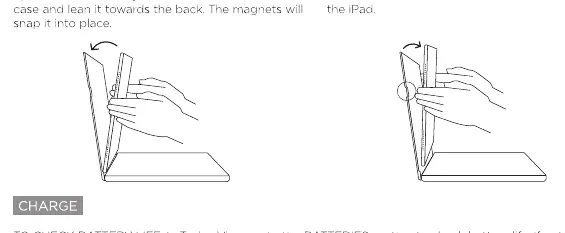
Klawiatura wykorzystuje mocowanie magnetyczne. Aby włożyć iPada, umieść go na płaskiej powierzchni, otwórz etui i wsuń iPada w dolną część, a następnie dociśnij górną krawędź – magnesy zatrzasną się automatycznie. Aby wyjąć urządzenie, użyj wypustek znajdujących się po bokach etui.
Ładowanie i bateria
Aby sprawdzić stan baterii, przejdź do sekcji Baterie w widoku Today View na iPadzie. Jeśli poziom naładowania spadnie poniżej 15%, podświetlenie klawiszy zostanie automatycznie wyłączone w celu oszczędzania energii. Ładowanie odbywa się za pomocą kabla USB. Stałe czerwone światło diody oznacza ładowanie; zgaśnie ono po pełnym naładowaniu, co może zająć do trzech godzin.
Skróty klawiszowe
Klawiatura wspiera standardowe skróty systemowe, takie jak:
- Kopiuj: Command + C
- Wklej: Command + V
- Wytnij: Command + X
- Ekran początkowy: Command + H
- Przełącz aplikację: Command + Tab
- Wyszukiwanie: Command + Spacja
- Zmiana języka: Ctrl + Shift + Spacja
Praktyczna pomoc
Typowe problemy
Gesty gładzika nie działają poprawnie
Upewnij się, że funkcja AssistiveTouch jest wyłączona w ustawieniach iPada (Ustawienia > Dostępność > Dotyk > AssistiveTouch > WYŁ).
Klawiatura nie łączy się z iPadem
Wymuś ponowne parowanie: przytrzymaj klawisz Bluetooth przez 3 sekundy, aż dioda zacznie migać na niebiesko, a następnie wybierz urządzenie w ustawieniach Bluetooth iPada.
Podświetlenie klawiszy nie działa
Jeśli poziom baterii spadnie poniżej 15%, podświetlenie jest wyłączane automatycznie w celu oszczędzania energii.
Przed użyciem
- Naładuj klawiaturę do pełna przed pierwszym użyciem.
- Pobierz aplikację Brydge Connect z App Store w celu aktualizacji oprogramowania.
- Wyłącz funkcję AssistiveTouch w ustawieniach iPada.
- Upewnij się, że iPad jest poprawnie zamocowany w magnetycznym etui.
Parametry w praktyce
- Czas ładowania
- Pełne naładowanie baterii może zająć do trzech godzin.
- Wskaźnik ładowania
- Czerwona dioda LED świeci podczas ładowania i gaśnie po jego zakończeniu.
Ilustracje i schematy
- Strona 2 zawiera ilustracje gestów gładzika (przesunięcia dwoma i trzema palcami).
- Strona 3 pokazuje sposób montażu i demontażu iPada w etui magnetycznym.
Zgodność modelu
- Urządzenie zaprojektowane specjalnie dla iPad Pro 11 cali.

Autor opracowania
Anna Kowalska
Redaktorka treści użytkowych
Tworzy krótkie opisy instrukcji i porządkuje informacje techniczne tak, aby były zrozumiałe dla osób szukających manuala online.