Komputery / Klawiatury i urządzenia wejściowe
Instrukcja obsługi klawiatury Epomaker 108EC
Szybki przewodnik po klawiaturze Epomaker 108EC. Dowiedz się, jak konfigurować podświetlenie, używać trybów specjalnych, programować makra i aktualizować oprogramowanie układowe.
Spis treści
Obrazy z instrukcji
Kliknij obraz, aby powiększyćNajważniejsze informacje
Klawiatura Epomaker 108EC oferuje zaawansowane funkcje programowania, sterowania podświetleniem oraz obsługę makr. Urządzenie posiada dwa główne tryby pracy: Office (standardowy) oraz Program (konfigurowalny). Przełączanie między trybami odbywa się za pomocą klawisza M. W trybie Program klawiatura korzysta z ustawień zdefiniowanych w dedykowanym oprogramowaniu.
Sterowanie podświetleniem
Podświetleniem można sterować bezpośrednio z klawiatury za pomocą kombinacji klawisza FN:
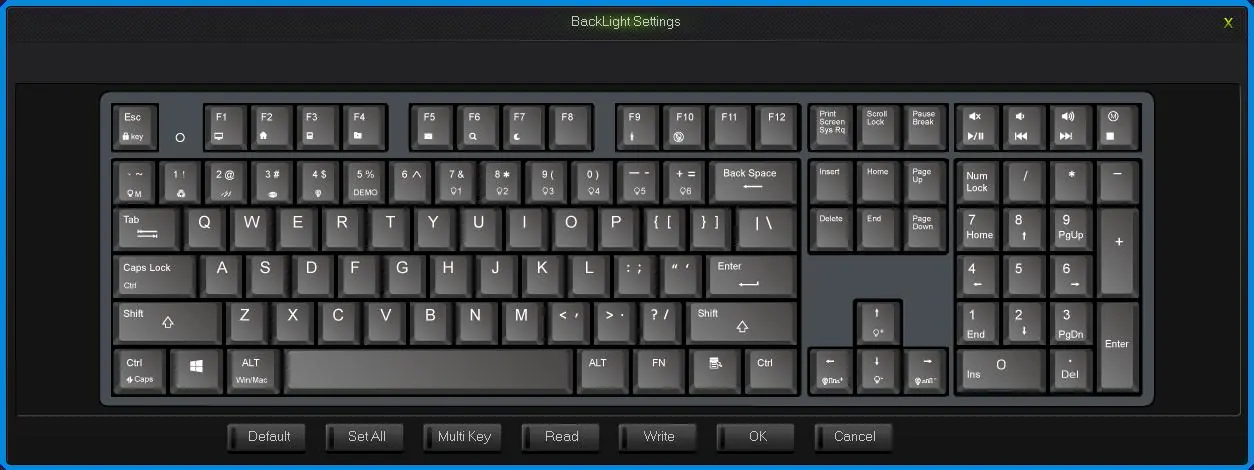
- FN + ~: Włączenie/wyłączenie zdefiniowanych świateł.
- FN + !1: Szybki kolor (przełączanie między kolorami).
- FN + @2: Efekt meteor.
- FN + #3: Efekt fali/zorzy.
- FN + $4: Efekt oddychania.
- FN + %5: Tryb demo.
- FN + &7 do +=: Zapisywanie i wywoływanie ustawień podświetlenia R1-R6.
- FN + F10: Wyłączenie podświetlenia.
- FN + strzałki: Regulacja jasności (góra/dół) oraz częstotliwości efektów (lewo/prawo).
Klawisze specjalne i tryby pracy
- Blokada klawiatury: FN + ESC (blokuje/odblokowuje klawiaturę).
- Punkt aktywacji: FN + F9 pozwala na regulację punktu aktywacji klawiszy.
- Zamiana Caps/Ctrl: Przytrzymaj FN + L-Ctrl przez 3 sekundy.
- Tryb Win/Mac: Przytrzymaj FN + L-Alt przez 3 sekundy. Mignięcie wskaźnika 2 razy oznacza tryb Mac, 1 raz tryb Win.
- Ustawienia interfejsu: FN + Backspace przez 5 sekund przełącza między USB a automatycznym wykrywaniem USB/PS2.
- Licznik kliknięć: FN + Delete przez 5 sekund czyści licznik użycia klawiszy.
- Reset do ustawień fabrycznych: FN + ESC + L-Ctrl + F12 + R-Ctrl przez 5 sekund.
Konfiguracja oprogramowania
Zaawansowana konfiguracja odbywa się przez dedykowane oprogramowanie:
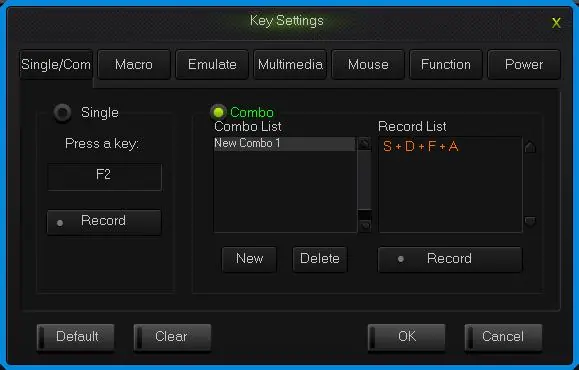
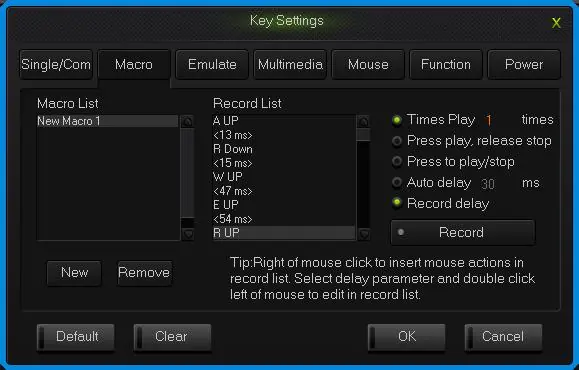
- Makra: Pozwalają na nagrywanie sekwencji klawiszy, w tym opóźnień i akcji myszy.
- Klawisze pojedyncze/kombinacje: Możliwość przypisania funkcji do konkretnych klawiszy.
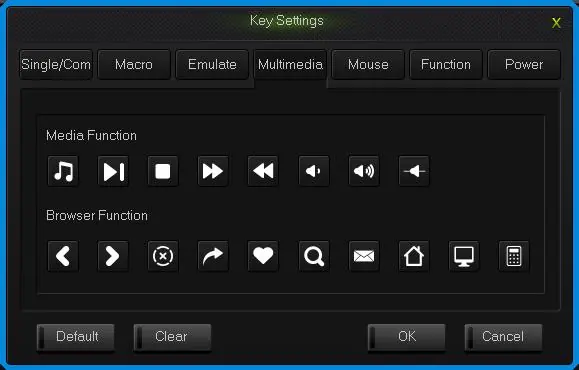
- Multimedia i Mysz: Przypisywanie funkcji multimedialnych oraz sterowania myszą do klawiszy.
- Zapisywanie: Po zakończeniu konfiguracji należy kliknąć przycisk WriteKeys w głównym oknie programu, aby zsynchronizować ustawienia z klawiaturą.
Aktualizacja oprogramowania układowego
Aby zaktualizować firmware:
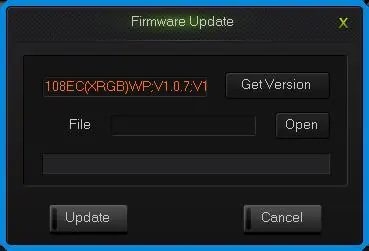
- Otwórz oprogramowanie i kliknij Get Version, aby sprawdzić aktualną wersję.
- Kliknij Open, wybierz plik .bin z aktualizacją.
- Kliknij Update i postępuj zgodnie z instrukcjami na ekranie.
Praktyczna pomoc
Typowe problemy
Klawiatura nie reaguje na naciśnięcia
Sprawdź, czy klawiatura nie została zablokowana. Użyj kombinacji FN + ESC, aby odblokować.
Oprogramowanie konfiguracyjne nie wykrywa klawiatury
Upewnij się, że klawiatura jest w trybie Win OS. Przytrzymaj FN + L-Alt przez 3 sekundy, aż wskaźnik mignie 1 raz.
Nie można używać funkcji multimedialnych lub makr
Upewnij się, że klawiatura jest w trybie Program (klawisz M powinien być podświetlony).
Przed użyciem
- Podłącz klawiaturę do portu USB komputera.
- Zainstaluj oprogramowanie konfiguracyjne, jeśli chcesz korzystać z makr i zaawansowanych ustawień.
- Sprawdź, czy klawiatura jest w odpowiednim trybie pracy (Office lub Program).
- W przypadku korzystania z systemu macOS, przełącz klawiaturę w tryb Mac (FN + L-Alt).
Parametry w praktyce
- Tryb Program
- Tryb umożliwiający korzystanie z własnych konfiguracji, makr i przypisanych funkcji (aktywny, gdy świeci się klawisz M).
- Punkt aktywacji
- Regulowana wysokość, na której klawisz rejestruje naciśnięcie (wysoki/niski poziom).
Ilustracje i schematy
- Klawisze FN+ pozwalają na szybką zmianę efektów świetlnych bez użycia oprogramowania.
- Oprogramowanie umożliwia wizualną konfigurację podświetlenia każdego klawisza z osobna.
- Interfejs oprogramowania pozwala na łatwe nagrywanie makr z uwzględnieniem opóźnień.
Zgodność modelu
- Klawiatura obsługuje systemy Windows i macOS (wymaga przełączenia trybu).
- W trybie Mac niektóre funkcje programowania mogą być ograniczone.
- Oprogramowanie konfiguracyjne wymaga trybu Win OS do poprawnego działania.

Autor opracowania
Anna Kowalska
Redaktorka treści użytkowych
Tworzy krótkie opisy instrukcji i porządkuje informacje techniczne tak, aby były zrozumiałe dla osób szukających manuala online.