Elektronika / Kamery i aparaty
Instrukcja obsługi kamery internetowej Amcrest 1080P ProStream HD
Szybki przewodnik po konfiguracji i obsłudze kamery internetowej Amcrest 1080P ProStream HD (model AWC205-B). Dowiedz się, jak zamontować urządzenie na monitorze lub statywie, podłączyć je do komputera oraz jak poprawić jakość dźwięku.
Spis treści
Obrazy z instrukcji
Kliknij obraz, aby powiększyćNajważniejsze informacje z instrukcji
Niniejsza instrukcja dotyczy kamery internetowej Amcrest 1080P ProStream HD (model AWC205-B). Dokument zawiera wskazówki dotyczące montażu urządzenia na różnych powierzchniach, podłączenia do komputera oraz optymalizacji jakości dźwięku.
Budowa urządzenia
Kamera posiada następujące elementy:
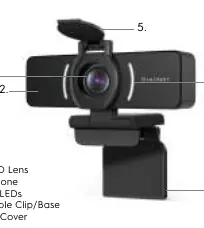
- Obiektyw 1080P HD
- Wbudowany mikrofon
- Diody aktywności (Activity LEDs)
- Regulowany klips/podstawa
- Osłona prywatności
Montaż kamery
Kamera wyposażona jest w regulowaną podstawę, która umożliwia montaż na kilka sposobów:
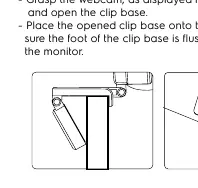
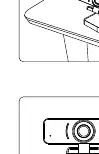
- Na monitorze: Otwórz klips podstawy i umieść go na górnej krawędzi monitora. Upewnij się, że stopka podstawy przylega płasko do tylnej części obudowy monitora.
- Na płaskiej powierzchni: Postaw kamerę na biurku lub innej płaskiej powierzchni, używając podstawy jako stabilnego wspornika.
- Na statywie: Podstawa posiada gwint 1/4"-20, który pozwala na przykręcenie kamery do standardowego statywu fotograficznego.
Podłączenie i obsługa
Kamera jest urządzeniem typu Plug and Play, kompatybilnym z systemami Windows, Linux oraz Mac.
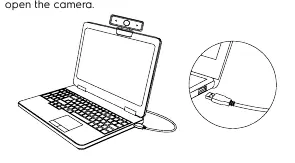
- Podłącz kabel USB kamery do portu USB w komputerze. Dioda stanu na kamerze zaświeci się, potwierdzając poprawne połączenie.
- Poczekaj na załadowanie sterowników przez system operacyjny.
- Uruchom wybraną aplikację do wideokonferencji lub nagrywania, aby rozpocząć korzystanie z kamery.
Poprawa jakości dźwięku
Jeśli jakość dźwięku jest niezadowalająca, można skorzystać z zewnętrznego oprogramowania do optymalizacji, takiego jak Equalizer APO wraz z rozszerzeniem Peace GUI. Więcej informacji na temat poprawy jakości mikrofonu można znaleźć na stronie amcrest.com/audio.
Dane techniczne
- Model: AWC205-B
- Przetwornik obrazu: 1/3" CMOS
- Rozdzielczość wideo: 1920x1080 / 1280x720 / 640x480
- Kąt widzenia: 70°
- Długość kabla: 1.8 m
- Złącze: USB 2.0
Oficjalne zasoby z instrukcji
Praktyczna pomoc
Typowe problemy
Słaba jakość dźwięku z mikrofonu
Skorzystaj z zewnętrznego oprogramowania do optymalizacji dźwięku, takiego jak Equalizer APO z rozszerzeniem Peace GUI.
Kamera nie jest wykrywana przez system
Sprawdź, czy kabel USB jest poprawnie wpięty do portu USB w komputerze. Upewnij się, że dioda aktywności na kamerze świeci się.
Przed użyciem
- Sprawdź, czy masz wolny port USB w komputerze.
- Upewnij się, że system operacyjny (Windows, Mac, Linux) jest zaktualizowany.
- Zdejmij osłonę prywatności przed rozpoczęciem nagrywania.
- Wybierz odpowiednie miejsce montażu (monitor, statyw lub biurko).
Parametry w praktyce
- Rozdzielczość wideo
- Kamera obsługuje tryby 1080p, 720p oraz 480p.
- Kąt widzenia
- Obiektyw obejmuje pole widzenia o szerokości 70 stopni.
- Gwint statywu
- Standardowy gwint 1/4"-20 umożliwia montaż na większości statywów.
Ilustracje i schematy
- 1. Obiektyw 1080P HD
- 3. Diody aktywności
- 4. Regulowany klips/podstawa
- 5. Osłona prywatności
Zgodność modelu
- Kompatybilna z systemami Windows (XP, 7, 8, 10), Mac oraz Linux.
- Urządzenie typu Plug and Play (nie wymaga dodatkowych sterowników).

Autor opracowania
Anna Kowalska
Redaktorka treści użytkowych
Tworzy krótkie opisy instrukcji i porządkuje informacje techniczne tak, aby były zrozumiałe dla osób szukających manuala online.