Elektronika / Kamery i aparaty
Instrukcja obsługi kamery internetowej Amcrest AWC201-B
Szybki przewodnik po instalacji i konfiguracji kamery internetowej Amcrest AWC201-B. Dowiedz się, jak poprawnie zamontować urządzenie, podłączyć je do komputera oraz rozwiązać typowe problemy z obrazem i dźwiękiem.
Spis treści
Obrazy z instrukcji
Kliknij obraz, aby powiększyćNajważniejsze informacje
Niniejsza instrukcja zawiera wskazówki dotyczące instalacji i użytkowania kamery internetowej Amcrest AWC201-B. Urządzenie jest typu plug-and-play, co oznacza, że nie wymaga instalacji dodatkowego oprogramowania. W przypadku problemów z rozpoznaniem kamery przez system lub jakością obrazu, należy sprawdzić połączenie USB oraz ustawienia w używanej aplikacji do wideokonferencji.
Opis urządzenia
Kamera składa się z następujących elementów:
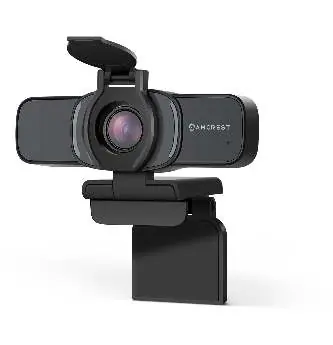
- Obiektyw 1080P HD
- Wbudowany mikrofon
- Diody aktywności (LED)
- Elastyczny klips/podstawa
- Gwint do montażu na statywie
- Osłona prywatności
Instalacja i montaż
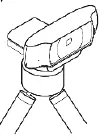
Kamera oferuje trzy sposoby montażu:
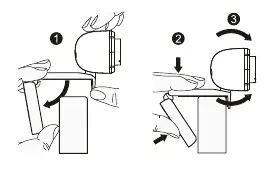
- Na monitorze: Otwórz klips podstawy i umieść go na górnej krawędzi monitora, upewniając się, że stopka przylega do tylnej części obudowy.
- Na biurku: Zamknij podstawę klipsa i postaw kamerę na płaskiej powierzchni.
- Na statywie: Użyj standardowego gwintu 1/4 cala znajdującego się w podstawie klipsa, aby przykręcić kamerę do statywu.
Podłączanie kamery
Kamera jest kompatybilna z systemami Windows i Mac. Aby rozpocząć pracę:
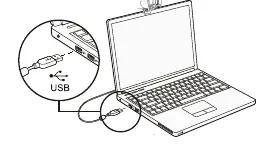
- Podłącz kabel USB kamery do portu USB w komputerze.
- Poczekaj około 1 minutę, aż system automatycznie rozpozna urządzenie i zainstaluje sterowniki.
- Kamera jest gotowa do użycia w aplikacjach takich jak Skype, Microsoft Teams czy inne platformy wideo.
Wideokonferencje
Kamera zapewnia jakość 1080P. Aby w pełni wykorzystać jej możliwości, upewnij się, że:
- Posiadasz stabilne połączenie internetowe umożliwiające streaming wideo HD.
- W ustawieniach aplikacji do wideokonferencji wybrano "HD Webcam USB" jako źródło obrazu i dźwięku.
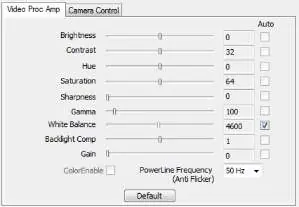
- Wszelkie korekty jakości obrazu (jasność, kontrast, nasycenie) wykonuje się w ustawieniach używanej aplikacji, a nie w sterownikach kamery.
Rozwiązywanie problemów
Jeśli napotkasz problemy z działaniem urządzenia:
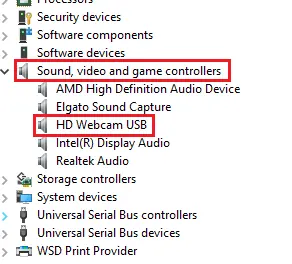
- Kamera nie jest rozpoznawana: Sprawdź w Menedżerze urządzeń (Windows) lub Finderze (Mac), czy urządzenie jest widoczne.
- Problemy z mikrofonem: Jeśli mikrofon nie działa, spróbuj odinstalować urządzenie w Menedżerze urządzeń, odłączyć kabel USB i podłączyć go ponownie, aby wymusić reinstalację sterownika.
- Migotanie obrazu: Może to oznaczać niewystarczające zasilanie. Podłącz kamerę do innego portu USB, najlepiej bezpośrednio do płyty głównej (porty z tyłu komputera stacjonarnego).
Praktyczna pomoc
Typowe problemy
Kamera nie jest rozpoznawana przez komputer
Odczekaj minutę po podłączeniu. Sprawdź w Menedżerze urządzeń (Windows) lub Finderze (Mac), czy urządzenie widnieje jako 'HD Webcam USB'.
Mikrofon nie działa mimo rozpoznania kamery
Odinstaluj urządzenie w Menedżerze urządzeń, odłącz kabel USB i podłącz go ponownie, aby wymusić ponowną instalację sterowników.
Obraz migocze lub przerywa
Może to być problem z zasilaniem. Podłącz kamerę do innego portu USB, najlepiej bezpośrednio do płyty głównej komputera (z tyłu obudowy).
Przed użyciem
- Upewnij się, że masz wolny port USB w komputerze.
- Zdejmij osłonę prywatności z obiektywu.
- Sprawdź, czy oprogramowanie do wideokonferencji jest zainstalowane.
- Upewnij się, że masz stabilne połączenie internetowe.
Ilustracje i schematy
- Kamera posiada wbudowany mikrofon oraz diody aktywności informujące o pracy urządzenia.
- Podstawa kamery pełni funkcję klipsa do monitora oraz gwintu do statywu.
Zgodność modelu
- Urządzenie jest typu plug-and-play i nie wymaga instalacji dodatkowych sterowników.
- Kompatybilne z systemami Windows oraz Mac.

Autor opracowania
Piotr Nowak
Analityk dokumentacji PDF
Opracowuje instrukcje obsługi pod kątem przejrzystości, bezpieczeństwa i szybkiego odnalezienia informacji potrzebnych przed użyciem produktu.