Elektronika / Kamery bezpieczeństwa
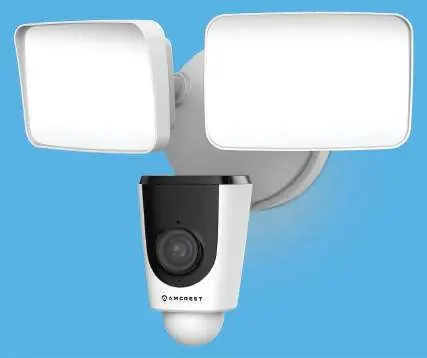
Instrukcja obsługi kamery z reflektorem Amcrest ASH26
Szybki przewodnik po konfiguracji i obsłudze kamery z reflektorem Amcrest ASH26. Dowiedz się, jak połączyć urządzenie z aplikacją, skonfigurować wykrywanie ruchu, oświetlenie oraz opcje zapisu nagrań.
Spis treści
Obrazy z instrukcji
Kliknij obraz, aby powiększyćNajważniejsze informacje z instrukcji
Niniejszy dokument zawiera instrukcje konfiguracji i obsługi kamery z reflektorem Amcrest ASH26. Urządzenie wymaga aplikacji Amcrest Smart Home do działania. W razie problemów technicznych, wsparcie dostępne jest pod adresem [email protected] lub numerem telefonu 1-888-212-7538. Samouczki wideo oraz szybki start dostępne są na stronie amcrest.com/floodlightsetup.
Konfiguracja kamery
- Pobierz aplikację Amcrest Smart Home ze sklepu Google Play lub App Store.
- Zarejestruj konto w aplikacji i zaloguj się.
- Wybierz opcję Dodaj urządzenie (Add Device).
- Zeskanuj kod QR znajdujący się na boku kamery lub wybierz opcję ręcznego wpisania numeru seryjnego (Manually enter SN).
- Upewnij się, że wskaźnik na przednim panelu kamery miga na zielono. Jeśli tak, postępuj zgodnie z instrukcjami w aplikacji, aby zakończyć konfigurację.
- Po poprawnym połączeniu wskaźnik zmieni kolor na stały zielony.
Obsługa kamery
Główny ekran aplikacji to menu Urządzenia (Devices), gdzie wyświetlane są wszystkie dodane kamery. Zakładka Wydarzenia (Events) zapewnia szybki dostęp do nagrań z wykrytego ruchu i alertów, natomiast zakładka Konto (Account) służy do zarządzania ustawieniami użytkownika.
Funkcje dodatkowe
Aktywne odstraszanie
Kamera posiada wbudowaną syrenę oraz reflektor, którymi można sterować ręcznie z poziomu podglądu na żywo, używając przycisków Syrena (Siren) oraz Światło (Light).
Opcje zapisu
Nagrania mogą być zapisywane w chmurze (usługa premium) lub lokalnie na karcie MicroSD.
Ustawienia reflektora
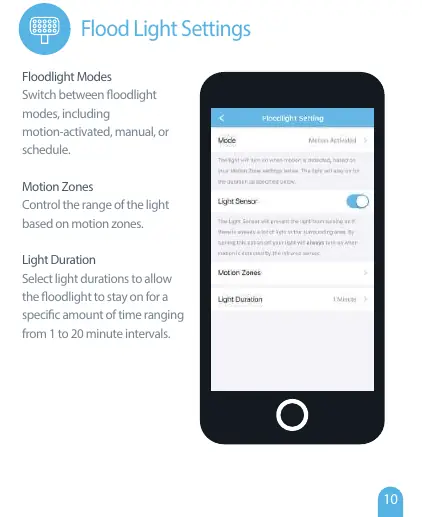
Możesz przełączać tryby pracy reflektora (aktywowany ruchem, ręczny lub harmonogram), definiować strefy ruchu (Motion Zones) oraz ustawić czas świecenia (Light Duration) w przedziale od 1 do 20 minut.
Wykrywanie ruchu i powiadomienia
Funkcja wykrywania ruchu pozwala na automatyczne nagrywanie i wysyłanie powiadomień na smartfon. Możesz dostosować czułość, harmonogramy oraz regiony wykrywania. Powiadomienia mogą być wysyłane jako e-mail lub powiadomienia push.
Oficjalne zasoby z instrukcji
Praktyczna pomoc
Typowe problemy
Kamera nie łączy się z aplikacją
Upewnij się, że wskaźnik na kamerze miga na zielono. Sprawdź, czy w telefonie przyznano aplikacji uprawnienia do lokalizacji i powiadomień.
Nie można zeskanować kodu QR
Wybierz opcję 'Manually enter SN' w aplikacji i wpisz numer seryjny urządzenia ręcznie.
Przed użyciem
- Pobierz aplikację Amcrest Smart Home.
- Zarejestruj konto w aplikacji.
- Upewnij się, że wskaźnik na kamerze miga na zielono przed rozpoczęciem parowania.
- Przygotuj dane sieci Wi-Fi.
Parametry w praktyce
- Active Deterrents
- Funkcje odstraszania: wbudowana syrena i reflektor sterowane z aplikacji.
- Motion Zones
- Strefy ruchu pozwalające ograniczyć obszar, w którym reflektor reaguje na ruch.
- Light Duration
- Czas świecenia reflektora po wykryciu ruchu (możliwość ustawienia od 1 do 20 minut).
Ilustracje i schematy
- Wskaźnik LED migający na zielono: urządzenie gotowe do konfiguracji.
- Wskaźnik LED świecący na zielono: urządzenie poprawnie połączone i gotowe do pracy.
Zgodność modelu
- Wymaga aplikacji Amcrest Smart Home.
- Obsługuje karty MicroSD do zapisu lokalnego.

Autor opracowania
Piotr Nowak
Analityk dokumentacji PDF
Opracowuje instrukcje obsługi pod kątem przejrzystości, bezpieczeństwa i szybkiego odnalezienia informacji potrzebnych przed użyciem produktu.