Elektronika / Kamery bezpieczeństwa
Instrukcja obsługi kamery bezpieczeństwa Meari Speed 12S
Szybki przewodnik po obsłudze kamery Meari Speed 12S. Dowiedz się, jak zainstalować urządzenie, skonfigurować połączenie z aplikacją CloudEdge, interpretować sygnały diod statusu oraz rozwiązywać typowe problemy z siecią i nagrywaniem.
Spis treści
Obrazy z instrukcji
Kliknij obraz, aby powiększyćNajważniejsze informacje z instrukcji
Kamera Meari Speed 12S to urządzenie monitorujące wymagające zasilania DC 5V/1A. Do pełnej konfiguracji i obsługi niezbędna jest aplikacja CloudEdge. Urządzenie obsługuje lokalny zapis na kartach microSD o pojemności do 128GB. Przed rozpoczęciem użytkowania upewnij się, że masz stabilne połączenie Wi-Fi.
Opis urządzenia
Kamera wyposażona jest w następujące elementy:
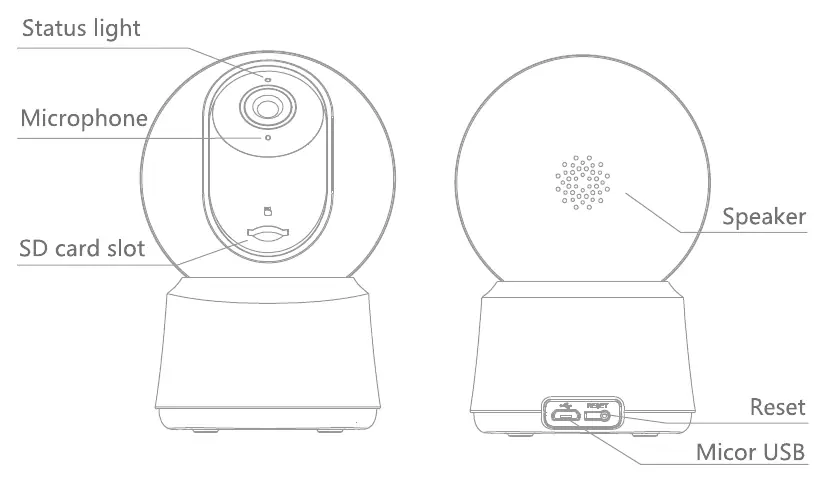
- Dioda statusu: Informuje o stanie pracy (czerwona: zasilanie/błąd, niebieska: poprawne działanie).
- Mikrofon: Rejestruje dźwięk.
- Slot karty SD: Obsługuje karty do 128GB.
- Głośnik: Do komunikacji dwukierunkowej.
- Przycisk Reset: Naciśnij i przytrzymaj przez 5 sekund za pomocą szpilki, aby przywrócić ustawienia fabryczne.
- Port Micro USB: Do zasilania urządzenia.
Instalacja
Kamerę można zamontować na dwa sposoby:
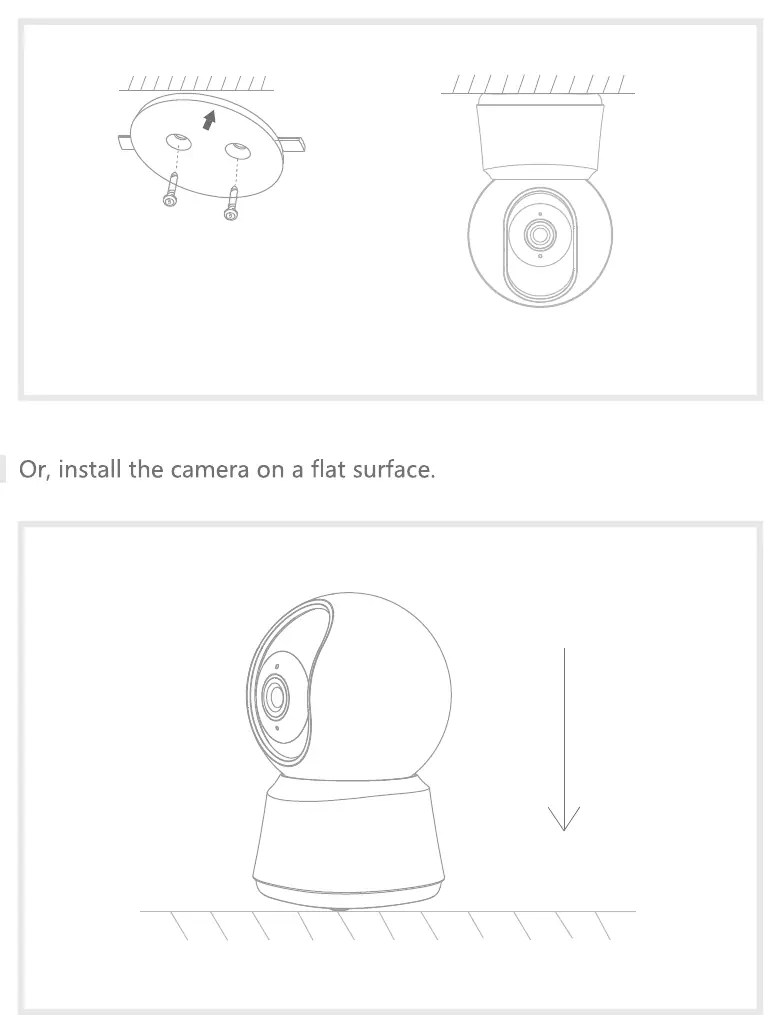

- Montaż na uchwycie: Użyj dołączonego uchwytu montażowego, aby przymocować kamerę do czystej powierzchni (np. sufitu lub ściany).
- Montaż na płaskiej powierzchni: Kamerę można postawić bezpośrednio na płaskim podłożu.
Połączenie z aplikacją
Aby skonfigurować kamerę:
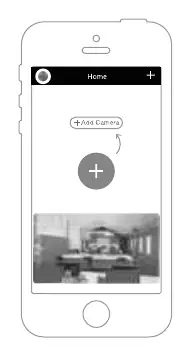
- Pobierz aplikację CloudEdge ze sklepu App Store lub Google Play.
- Zaloguj się do aplikacji i wybierz opcję "Add Device" (Dodaj urządzenie).
- Postępuj zgodnie z instrukcjami na ekranie telefonu. Podczas konfiguracji trzymaj kamerę blisko routera.
- Jeśli konieczna jest zmiana sieci Wi-Fi, zresetuj kamerę przyciskiem Reset (5 sekund), aż dioda zacznie migać na czerwono.
Funkcje kamery
- Pan/Tilt: Możliwość obrotu kamery za pomocą aplikacji (360 stopni).
- Video flip: Obracanie obrazu w pionie.
- Wykrywanie ruchu: Powiadomienia w aplikacji po wykryciu ruchu.
- Nagrywanie: Obsługa ciągłego nagrywania 24h na kartę SD lub w chmurze.
- Tryb nocny: Automatyczne przełączanie w warunkach słabego oświetlenia.
Rozwiązywanie problemów
W przypadku problemów z podglądem sprawdź stabilność sieci i odległość od routera. Jeśli kamera nie wykrywa karty SD, upewnij się, że jest ona sformatowana w systemie FAT32 i została włożona przy odłączonym zasilaniu. Jeśli urządzenie nadal widnieje w aplikacji po resecie, należy je ręcznie usunąć z listy urządzeń w aplikacji.
Praktyczna pomoc
Typowe problemy
Brak podglądu w aplikacji
Sprawdź połączenie sieciowe, umieść kamerę bliżej routera lub zresetuj urządzenie.
Kamera nadal widoczna w aplikacji po resecie
Reset przyciskiem zmienia tylko konfigurację sieciową; urządzenie musi zostać usunięte z poziomu aplikacji.
Brak wykrywania karty SD
Włóż kartę po odłączeniu zasilania. Upewnij się, że karta jest sformatowana w systemie FAT32.
Brak powiadomień na telefonie
Upewnij się, że aplikacja działa w tle, a uprawnienia do powiadomień są włączone w ustawieniach systemu telefonu.
Przed użyciem
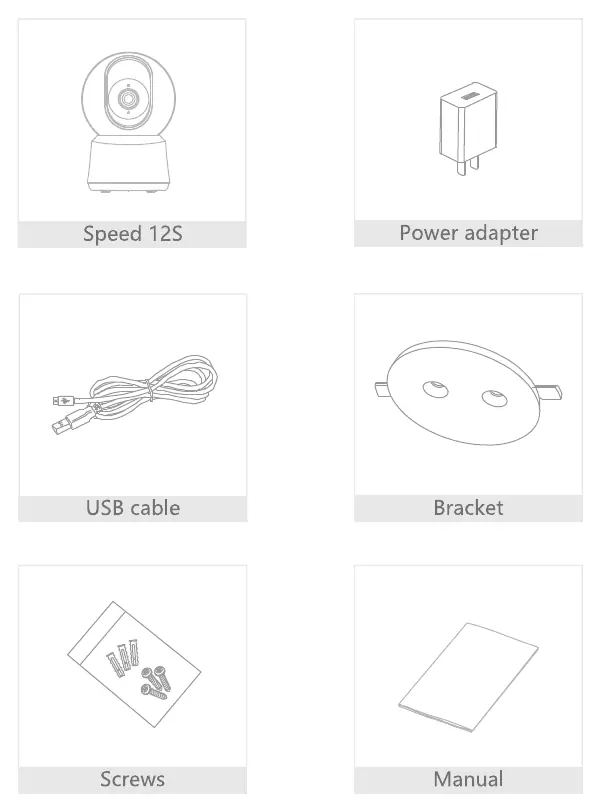
- Sprawdź zawartość zestawu: kamera, zasilacz, kabel USB, uchwyt, śruby.
- Pobierz aplikację CloudEdge na telefon.
- Przygotuj kartę microSD (opcjonalnie, max 128GB).
- Upewnij się, że masz dostęp do sieci Wi-Fi.
- Przygotuj szpilkę do ewentualnego resetowania urządzenia.
Parametry w praktyce
- Dioda statusu (Czerwona)
- Stałe światło: uruchamianie/błąd; Miganie: oczekiwanie na Wi-Fi.
- Dioda statusu (Niebieska)
- Stałe światło: poprawne działanie; Miganie: łączenie z siecią.
Ilustracje i schematy
- Dioda statusu znajduje się nad obiektywem kamery.
- Slot karty SD oraz przycisk Reset znajdują się na tylnej części obudowy kamery.
- Port zasilania Micro USB znajduje się w podstawie urządzenia.
Zgodność modelu
- Aplikacja CloudEdge dostępna na iOS oraz Android.
- Karta SD musi być sformatowana w systemie FAT32.

Autor opracowania
Marek Zieliński
Redaktor instrukcji technicznych
Specjalizuje się w dokumentacji urządzeń domowych, elektroniki i narzędzi. Dba o jasny opis najważniejszych funkcji oraz praktyczne wskazówki dla użytkownika.