Elektronika / Kamery bezpieczeństwa
Instrukcja obsługi kamery Amcrest 12MP POE Fisheye
Szybki przewodnik instalacji i konfiguracji kamery Amcrest 12MP POE Fisheye. Dowiedz się, jak zamontować urządzenie, zainstalować kartę microSD, skonfigurować dostęp przez aplikację Amcrest View Pro oraz chmurę Amcrest Cloud.
Spis treści
Obrazy z instrukcji
Kliknij obraz, aby powiększyćNajważniejsze informacje
Niniejsza instrukcja zawiera kroki niezbędne do uruchomienia kamery Amcrest 12MP POE Fisheye. Urządzenie wymaga zasilania przez przełącznik POE+ lub zasilacz DC12V. Do pełnej konfiguracji wymagane jest pobranie aplikacji Amcrest View Pro lub Amcrest Cloud oraz inicjalizacja urządzenia w sieci lokalnej.
Instalacja karty microSD
Kamera obsługuje lokalny zapis na kartach microSD o pojemności do 256GB. Aby zainstalować kartę:
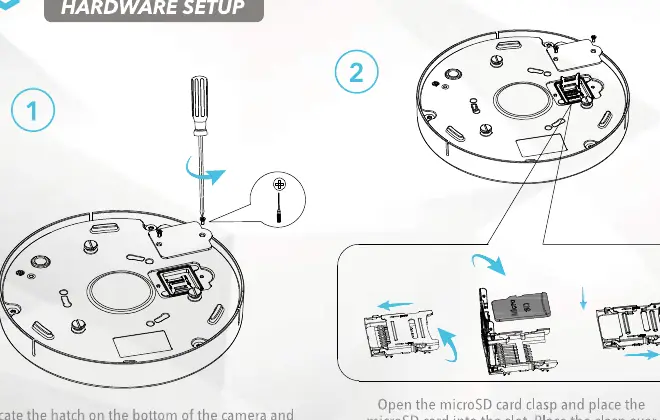
- Zlokalizuj klapkę na spodzie kamery.
- Użyj śrubokręta krzyżakowego, aby odkręcić śruby zabezpieczające klapkę.
- Otwórz zatrzask slotu karty microSD.
- Włóż kartę microSD do slotu, zamknij zatrzask i zabezpiecz klapkę z powrotem śrubami.
Instalacja fizyczna
Przed montażem upewnij się, że masz dostęp do sieci Ethernet. Kroki montażu:
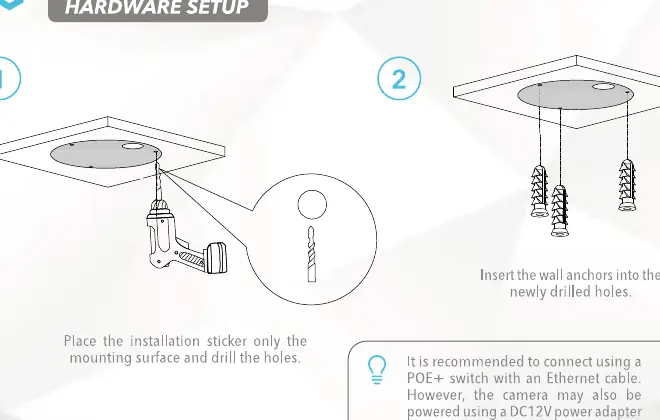
- Użyj dołączonej naklejki montażowej, aby zaznaczyć miejsca na otwory na powierzchni montażowej.
- Wywierć otwory i umieść w nich kołki rozporowe.
- Dopasuj płytę montażową do otworów i przykręć ją za pomocą śrubokręta krzyżakowego.
- Podłącz przewód Ethernet do kamery.
- Dopasuj śruby z tyłu kamery do płyty montażowej, przekręć, aby zablokować, a następnie zabezpiecz śrubą blokującą przy użyciu dołączonego klucza Torx.
Inicjalizacja urządzenia
Przed uzyskaniem dostępu przez inne platformy, urządzenie musi zostać zainicjalizowane:
- Upewnij się, że kamera jest zasilana i podłączona do sieci.
- Pobierz i zainstaluj narzędzie Amcrest IP Config na komputerze.
- Wprowadź adres IP kamery w przeglądarce internetowej, aby ustawić region, datę, godzinę oraz hasło administratora (8-32 znaki).
Konfiguracja z Amcrest View Pro
Zalecana procedura dla urządzeń POE:
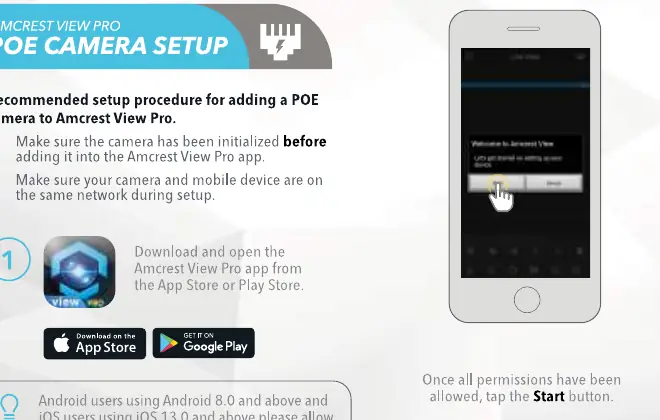
- Pobierz aplikację Amcrest View Pro ze sklepu App Store lub Google Play.
- Upewnij się, że telefon i kamera są w tej samej sieci.
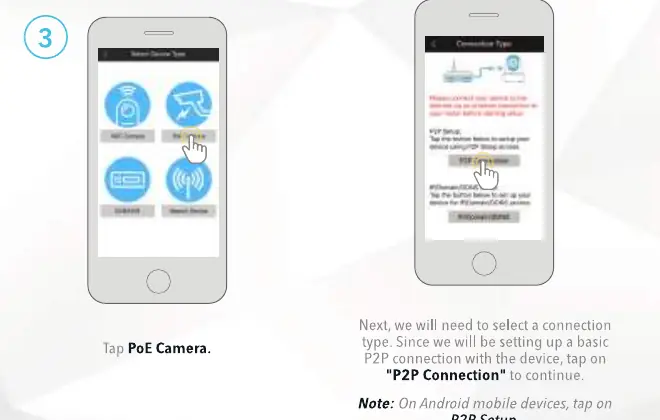
- W aplikacji wybierz opcję dodawania kamery (PoE Camera).
- Zeskanuj kod QR z obudowy kamery lub wprowadź numer seryjny ręcznie.
- Nadaj kamerze nazwę i ustaw hasło, aby rozpocząć podgląd na żywo.
Konfiguracja z Amcrest Cloud
- Pobierz aplikację Amcrest Cloud i zarejestruj konto.
- Po zalogowaniu wybierz opcję dodawania kamery.
- Zeskanuj kod QR lub wprowadź numer seryjny urządzenia.
- Postępuj zgodnie z instrukcjami na ekranie, aby zakończyć konfigurację i ustawić hasło urządzenia.
Rozwiązywanie problemów
W przypadku problemów z dostępem do kamery lub nagrań:
- Upewnij się, że kamera została poprawnie zainicjalizowana przed dodaniem do aplikacji.
- Sprawdź, czy telefon i kamera znajdują się w tej samej sieci lokalnej podczas konfiguracji.
- Dla nagrań z karty microSD upewnij się, że karta jest klasy 10 lub wyższej i sformatowana w systemie FAT32.
- Funkcje AI (np. liczenie osób, IVS) wymagają odpowiedniej konfiguracji w menu AI w interfejsie przeglądarkowym.
Praktyczna pomoc
Typowe problemy
Kamera nie jest wykrywana w aplikacji
Upewnij się, że kamera jest włączona, zainicjalizowana i znajduje się w tej samej sieci co urządzenie mobilne.
Brak nagrań na karcie microSD
Sprawdź, czy karta microSD (klasa 10, FAT32) jest poprawnie zainstalowana i czy kamera ma uprawnienia do zapisu.
Przed użyciem
- Przygotuj śrubokręt krzyżakowy do montażu i instalacji karty.
- Upewnij się, że posiadasz przełącznik POE+ lub zasilacz DC12V.
- Pobierz aplikację Amcrest View Pro lub Amcrest Cloud.
- Upewnij się, że masz dostęp do sieci Ethernet.
- Zainicjalizuj kamerę przez narzędzie IP Config na komputerze.
Ilustracje i schematy
- Instalacja karty microSD: Odkręć klapkę na spodzie, włóż kartę do slotu, zabezpiecz klapkę.
- Montaż: Użyj naklejki montażowej do wyznaczenia otworów, wywierć je, włóż kołki i przykręć płytę montażową.
Zgodność modelu
- Wymaga systemu Android 8.0+ lub iOS 13.0+ dla aplikacji mobilnych.

Autor opracowania
Piotr Nowak
Analityk dokumentacji PDF
Opracowuje instrukcje obsługi pod kątem przejrzystości, bezpieczeństwa i szybkiego odnalezienia informacji potrzebnych przed użyciem produktu.