Elektronika / Huby USB i stacje dokujące
Instrukcja obsługi hub-a Baseus PortalJoy Series 13-Port Quadruple-Display HUB
Szybki przewodnik po obsłudze hub-a Baseus PortalJoy Series 13-Port (BS-OH119). Dowiedz się, jak podłączyć urządzenia, rozwiązać problemy z wyświetlaniem obrazu i zrozumieć ograniczenia portów.
Spis treści
Najważniejsze informacje
Baseus PortalJoy Series 13-Port Quadruple-Display HUB (model BS-OH119) to wielofunkcyjna stacja dokująca. Aby w pełni korzystać z funkcji przesyłania obrazu (mirroring/rozszerzanie ekranu), port USB-C w Twoim urządzeniu (laptopie/telefonie) musi być w pełni funkcjonalny, czyli obsługiwać ładowanie, transfer danych oraz tryb DP Alt Mode.
Opis portów i złączy
Urządzenie posiada 13 portów, które umożliwiają podłączenie szerokiej gamy akcesoriów:
- USB 3.1: Do 10Gbps, obsługa myszy, klawiatur, dysków.
- Type-C 3.1: Do 10Gbps, transfer danych.
- USB 2.0: Do 480Mbps, obsługa myszy, klawiatur.
- HDMI 1 & HDMI 2: Obsługa 4K@60Hz.
- DP (DisplayPort): Obsługa 4K@60Hz.
- VGA: Obsługa 1080P@60Hz.
- PD (Power Delivery): Wejście do 100W.
- SD/TF: Czytnik kart (nie obsługuje jednoczesnego odczytu).
- 3.5mm: Obsługa słuchawek i głośników CTIA.
- RJ45: Port Ethernet 1000Mbps.
Ważne ograniczenia i kompatybilność
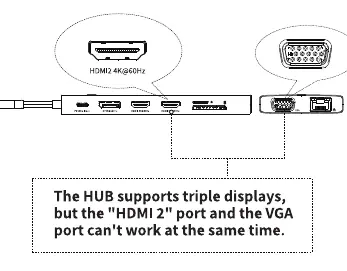
Podczas korzystania z wielu wyświetlaczy należy pamiętać o kluczowym ograniczeniu: port HDMI 2 oraz port VGA nie mogą pracować jednocześnie. Jeśli podłączysz oba, jeden z nich nie będzie działał.
Urządzenie jest kompatybilne z systemami Windows, Apple OS, Linux oraz Vista. Rzeczywista rozdzielczość wyświetlanego obrazu zależy od możliwości sprzętowych podłączonego urządzenia (laptopa, kabla HDMI, monitora).
Rozwiązywanie problemów
Jeśli napotkasz problemy z działaniem hub-a, sprawdź poniższe kwestie:
- Brak obrazu przez HDMI: Upewnij się, że wybrano właściwe źródło sygnału w ustawieniach monitora lub telewizora (np. HDMI 1 lub HDMI 2).
- Niska rozdzielczość: Sprawdź, czy podłączony sprzęt (laptop, kabel, monitor) obsługuje wyższą rozdzielczość.
- Nagrzewanie się urządzenia: Jest to zjawisko normalne podczas pracy. Metalowa obudowa służy do odprowadzania ciepła z wbudowanego układu scalonego.
Bezpieczeństwo i konserwacja
Aby zapewnić długą żywotność urządzenia:
- Nie demontuj ani nie naprawiaj produktu samodzielnie.
- Trzymaj urządzenie z dala od źródeł ognia.
- W przypadku problemów technicznych skontaktuj się z obsługą klienta Baseus.
Informacje o producencie
Baseus
Praktyczna pomoc
Typowe problemy
Brak obrazu na monitorze podłączonym przez HDMI
Upewnij się, że port USB-C w Twoim urządzeniu obsługuje DP Alt Mode. Sprawdź, czy w ustawieniach monitora wybrano właściwe wejście (HDMI 1 lub 2).
Urządzenie jest gorące podczas pracy
Jest to normalne zjawisko wynikające z pracy wbudowanego chipa. Metalowa obudowa pomaga w odprowadzaniu ciepła.
Rozdzielczość obrazu jest niższa niż oczekiwano
Rzeczywista rozdzielczość zależy od ograniczeń sprzętowych podłączonego laptopa, kabla oraz monitora.
Nie działają jednocześnie porty HDMI 2 i VGA
To ograniczenie techniczne urządzenia. Nie można używać tych dwóch portów w tym samym czasie.
Przed użyciem
- Sprawdź, czy port USB-C w Twoim laptopie/telefonie jest w pełni funkcjonalny (obsługuje ładowanie, dane i DP Alt Mode).
- Upewnij się, że używasz odpowiedniego kabla HDMI/DP obsługującego wymaganą rozdzielczość.
- Sprawdź, czy monitor/telewizor jest ustawiony na właściwe źródło sygnału.
Ilustracje i schematy
- Porty 1, 2, 3: USB 3.1, Type-C, USB 2.0 do danych i akcesoriów.
- Porty 4, 5, 6: HDMI 1, HDMI 2, DP do wyświetlaczy.
- Port 7: VGA dla starszych monitorów/projektorów.
- Port 8: PD 100W do zasilania.
- Port 11: RJ45 dla sieci przewodowej.
Zgodność modelu
- Wymaga portu USB-C z obsługą DP Alt Mode dla funkcji wideo.
- Kompatybilny z Windows, Apple OS, Linux, Vista.
- Port HDMI 2 i VGA nie mogą działać jednocześnie.

Autor opracowania
Anna Kowalska
Redaktorka treści użytkowych
Tworzy krótkie opisy instrukcji i porządkuje informacje techniczne tak, aby były zrozumiałe dla osób szukających manuala online.