Elektronika / Huby USB i stacje dokujące
Instrukcja obsługi stacji dokującej Wavlink 13IN1
Szybki przewodnik rozwiązywania problemów dla stacji dokującej Wavlink 13IN1. Dowiedz się, jak naprawić problemy z ładowaniem, portami audio, USB oraz jak zresetować urządzenie.
Spis treści
Najważniejsze informacje z instrukcji
Dokument ten stanowi przewodnik rozwiązywania problemów dla stacji dokującej Wavlink 13IN1. Zawiera instrukcje dotyczące resetowania urządzenia oraz naprawy typowych usterek związanych z ładowaniem, dźwiękiem i łącznością. W przypadku problemów z wydajnością, producent zaleca aktualizację BIOS-u, sterowników graficznych oraz sterowników Thunderbolt 3/4 ze strony producenta komputera.
Resetowanie stacji dokującej
Jeśli stacja dokująca nie działa poprawnie, wykonaj następującą procedurę resetu:
- Odłącz stację dokującą od komputera i zasilacza.
- Pozostaw urządzenie odłączone na 1 minutę, aby rozładować energię.
- Podłącz najpierw zasilacz do stacji, a następnie podłącz stację do laptopa.
- Jeśli problem nadal występuje, zrestartuj system operacyjny komputera.
Rozwiązywanie problemów z ładowaniem laptopa
Jeśli laptop nie ładuje się przez stację dokującą:
- Upewnij się, że port USB-C w laptopie obsługuje ładowanie (Power Delivery). Nie wszystkie porty USB-C wspierają tę funkcję.
- Zaktualizuj BIOS oraz sterowniki Thunderbolt.
- Przetestuj stację z innym zasilaczem lub innym laptopem, aby wykluczyć awarię sprzętową.
Problemy z portem audio
Jeśli port audio nie działa:
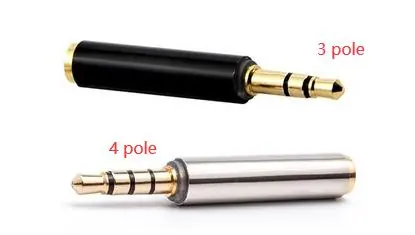
- Upewnij się, że używasz urządzenia audio z wtyczką 4-polową (TRRS). Wtyczki 3-polowe (TRS) mogą nie być poprawnie obsługiwane.
- Odłącz inne urządzenia USB i zasilacz, aby sprawdzić, czy nie powodują zakłóceń.
- Przetestuj stację z innym urządzeniem audio.
Problemy z portami USB i łącznością bezprzewodową
W przypadku problemów z myszą lub klawiaturą bezprzewodową, użyj przedłużacza USB 2.0, aby odsunąć odbiornik od stacji dokującej i uniknąć zakłóceń sygnału. Jeśli porty USB nie działają, odłącz wszystkie peryferia i podłącz tylko mysz, aby sprawdzić, czy jest wykrywana.
Niebieski ekran (Blue Screen)
Jeśli po podłączeniu stacji pojawia się niebieski ekran:
- Zaktualizuj BIOS, sterowniki GPU oraz sterowniki Thunderbolt 3/4.
- Odłącz wszystkie urządzenia peryferyjne i monitor, a następnie podłączaj je pojedynczo, aby zidentyfikować przyczynę.
Kontakt z pomocą techniczną
W razie dalszych problemów skontaktuj się z zespołem wsparcia technicznego pod adresem e-mail: [email protected].
Praktyczna pomoc
Typowe problemy
Laptop nie ładuje się przez stację
Sprawdź, czy port USB-C w laptopie obsługuje ładowanie (Power Delivery). Zaktualizuj BIOS i sterowniki Thunderbolt.
Port audio nie działa
Upewnij się, że używasz wtyczki 4-polowej (TRRS), a nie 3-polowej.
Zakłócenia myszy/klawiatury bezprzewodowej
Użyj przedłużacza USB 2.0, aby odsunąć odbiornik od stacji dokującej.
Niebieski ekran po podłączeniu
Zaktualizuj sterowniki GPU i Thunderbolt. Odłącz peryferia i podłączaj je pojedynczo.
Przed użyciem
- Zaktualizuj BIOS komputera.
- Zaktualizuj sterowniki graficzne.
- Zaktualizuj sterowniki Thunderbolt 3/4.
- Sprawdź, czy port USB-C w laptopie obsługuje ładowanie.
Ilustracje i schematy
- Porównanie wtyczki 3-polowej (niekompatybilna) z 4-polową (kompatybilna) dla portu audio.
Zgodność modelu
- Wymagane wsparcie Power Delivery przez port USB-C w laptopie dla funkcji ładowania.

Autor opracowania
Marek Zieliński
Redaktor instrukcji technicznych
Specjalizuje się w dokumentacji urządzeń domowych, elektroniki i narzędzi. Dba o jasny opis najważniejszych funkcji oraz praktyczne wskazówki dla użytkownika.