Elektronika / Kamery bezpieczeństwa
Instrukcja obsługi kamery zewnętrznej Baseus Security S1 Pro
Kompletny przewodnik użytkownika dla systemu kamer Baseus Security S1 Pro. Dowiedz się, jak skonfigurować HomeStation, zainstalować kamery, rozszerzyć pamięć masową oraz korzystać z funkcji systemu.
Szybkie odpowiedzi z instrukcji
Szybka odpowiedź
- System Baseus Security S1 Pro konfiguruje się poprzez podłączenie HomeStation do routera kablem Ethernet, pobranie aplikacji Baseus Security i przeprowadzenie procesu parowania urządzeń zgodnie z instrukcjami w aplikacji. str. 1, 2
Pierwsze uruchomienie
- Podłączenie HomeStation do routera i konfiguracja w aplikacji. str. 2
Konserwacja i reset
- Przycisk Reset znajduje się na obudowie HomeStation. str. 1
Gdzie szukać w PDF
- Zawartość zestawu i opis produktu str. 1
- Instrukcja konfiguracji str. 2
Spis treści
Obrazy z instrukcji
Kliknij obraz, aby powiększyćNajważniejsze informacje z instrukcji
System Baseus Security S1 Pro to zestaw składający się z jednostki centralnej HomeStation oraz kamer zewnętrznych. Aby rozpocząć korzystanie z systemu, należy podłączyć HomeStation do routera za pomocą kabla Ethernet, pobrać aplikację Baseus Security i postępować zgodnie z instrukcjami parowania w aplikacji. System wspiera rozszerzenie pamięci masowej za pomocą dysków HDD/SSD 2.5 cala.
Opis urządzenia
HomeStation: Wyposażona w slot na dysk twardy, przycisk Reset, porty USB oraz LAN. Służy jako centralny punkt zarządzania kamerami.
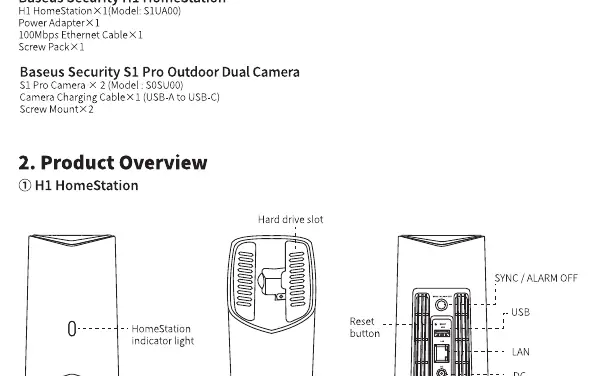
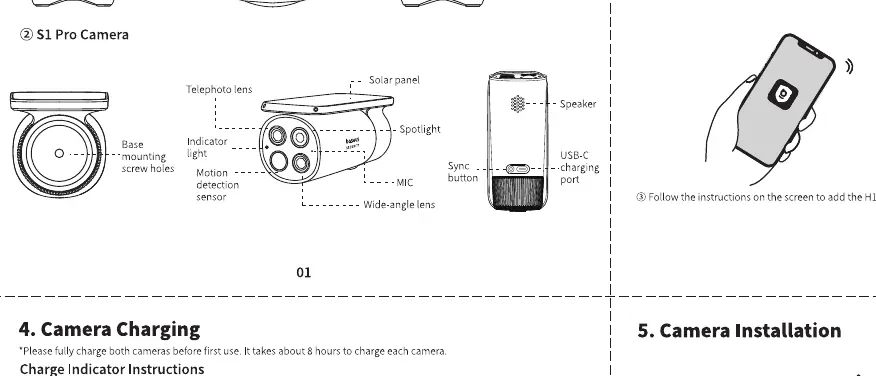
Kamera S1 Pro: Posiada wbudowany panel słoneczny, reflektor, czujnik ruchu, mikrofon, głośnik oraz port ładowania USB-C. Kamera jest odporna na warunki zewnętrzne.
Pierwsze uruchomienie i konfiguracja
- Podłącz HomeStation do zasilania oraz do routera za pomocą dołączonego kabla Ethernet.
- Poczekaj około 1 minutę, aż dioda na HomeStation zaświeci się na stałe.
- Pobierz aplikację Baseus Security ze sklepu Google Play lub Apple App Store.
- Załóż konto w aplikacji i postępuj zgodnie z instrukcjami wyświetlanymi na ekranie, aby sparować HomeStation i kamery.
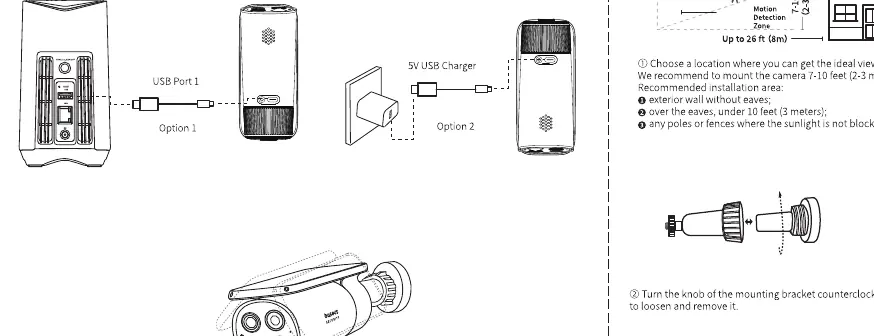
Ładowanie kamery
Przed pierwszym użyciem zaleca się pełne naładowanie kamer. Proces ładowania trwa około 8 godzin. Dioda LED świeci się podczas ładowania i gaśnie po jego zakończeniu.
Montaż kamery
Kamerę należy montować na wysokości około 3 metrów nad ziemią. Wybierz miejsce z optymalnym widokiem, unikając bezpośredniego nasłonecznienia, jeśli to możliwe, choć system posiada panel solarny wspomagający zasilanie. Użyj dołączonych śrub i kołków rozporowych do montażu uchwytu, a następnie przykręć kamerę.
Rozszerzenie pamięci masowej
HomeStation posiada wbudowaną pamięć, którą można rozszerzyć:
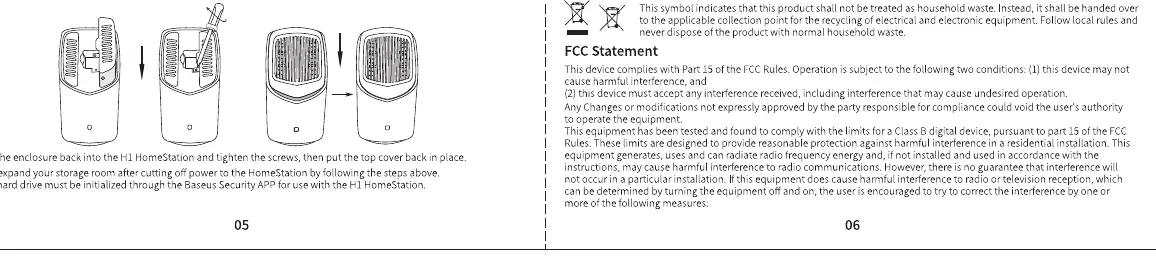
- Obsługiwane dyski: HDD lub SSD 2.5 cala z interfejsem SATA.
- Maksymalna pojemność: 16TB.
- Instalacja: Wyłącz HomeStation, odkręć obudowę, włóż dysk do slotu, zabezpiecz śrubami i zamknij obudowę.
Dane techniczne
- Rozdzielczość: 3K (2560x1440).
- Zasilanie: 5V 2A (dla HomeStation).
- Łączność: Wi-Fi 2.4GHz.
Informacje o producencie
Baseus
Praktyczna pomoc
Typowe problemy
Kamera nie łączy się z HomeStation
Upewnij się, że HomeStation jest poprawnie podłączone do routera i zasilania. Sprawdź zasięg Wi-Fi między kamerą a stacją.
Dysk twardy nie jest wykrywany
Upewnij się, że używasz dysku 2.5 cala SATA i że został poprawnie zainstalowany w slocie HomeStation.
Przed użyciem
- Naładuj kamery do pełna przed montażem (ok. 8h).
- Pobierz aplikację Baseus Security.
- Podłącz HomeStation do routera kablem Ethernet.
- Wybierz miejsce montażu na wysokości ok. 3 metrów.
Parametry w praktyce
- Rozdzielczość 3K
- Wysoka jakość obrazu 2560x1440 pikseli.
- Obsługa dysków 2.5 cala
- Możliwość rozszerzenia pamięci o dyski HDD/SSD SATA do 16TB.
Ilustracje i schematy
- HomeStation: Wskazuje lokalizację slotu na dysk, przycisku Reset oraz portów LAN/USB.
- Kamera: Pokazuje umiejscowienie panelu słonecznego, czujnika ruchu i portu ładowania.
- Montaż: Ilustruje sposób mocowania uchwytu ściennego i regulację kąta kamery.

Autor opracowania
Marek Zieliński
Redaktor instrukcji technicznych
Specjalizuje się w dokumentacji urządzeń domowych, elektroniki i narzędzi. Dba o jasny opis najważniejszych funkcji oraz praktyczne wskazówki dla użytkownika.