Elektronika / Huby USB i stacje dokujące
Instrukcja obsługi stacji dokującej Baseus 16-in-1
Szybki przewodnik po stacji dokującej Baseus 16-in-1. Dowiedz się, jak podłączyć monitory, korzystać z portów USB, czytnika kart, sieci Ethernet oraz jak skonfigurować tryby wyświetlania w systemach Windows i Mac OS.
Spis treści
Obrazy z instrukcji
Kliknij obraz, aby powiększyćNajważniejsze informacje
Stacja dokująca Baseus 16-in-1 to wielofunkcyjne urządzenie typu "wszystko w jednym", zaprojektowane do współpracy z laptopami, tabletami i telefonami wyposażonymi w port USB-C. Urządzenie umożliwia podłączenie do trzech monitorów jednocześnie, korzystanie z sieci przewodowej, czytnika kart pamięci oraz ładowanie komputera przez port USB-C PD (Power Delivery).
Opis urządzenia i portów
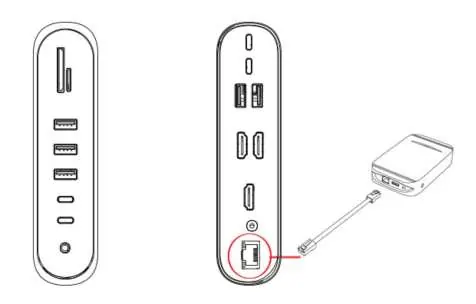
Urządzenie posiada szereg złączy rozszerzających możliwości komputera:
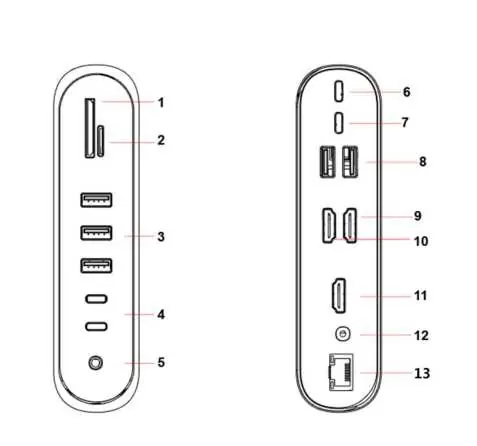
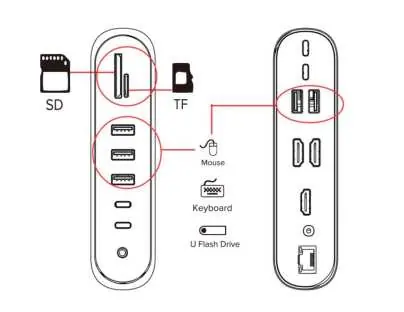
- SD/Micro SD: Czytnik kart pamięci (obsługa do 2TB).
- USB 3.0: Porty do podłączania urządzeń peryferyjnych.
- USB-C: Porty do transmisji danych oraz ładowania (PD 100W).
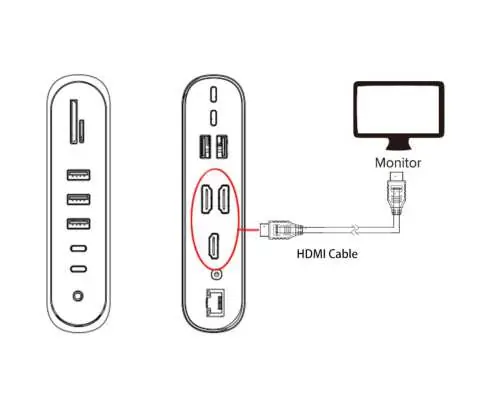
- HDMI: Trzy porty do podłączenia zewnętrznych wyświetlaczy.
- Audio: Gniazdo słuchawkowe/mikrofonowe.
- Ethernet: Port Gigabit LAN (10/100/1000M).
- DC Power: Port zasilania dla stabilnej pracy przy dużym obciążeniu.
Instalacja i podłączenie
Podłączenie stacji jest proste i odbywa się w trybie plug-and-play:
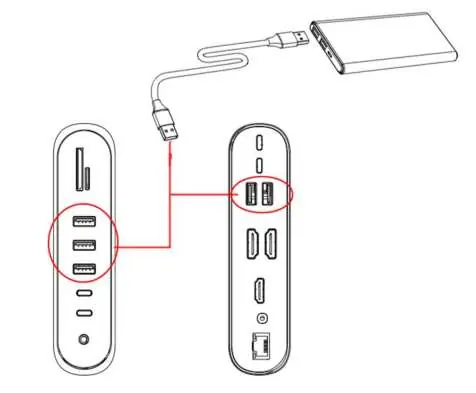
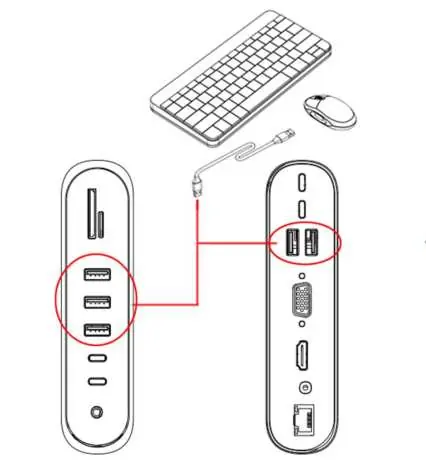
- Podłącz stację dokującą do portu USB-C w komputerze za pomocą dołączonego kabla.
- W przypadku podłączania urządzeń o dużym poborze mocy (np. dyski twarde, napędy SSD), zaleca się podłączenie ładowarki PD do portu USB-C w stacji dokującej, aby zapewnić wystarczające zasilanie.
- Podłącz mysz, klawiaturę, dyski lub monitory do odpowiednich portów w stacji.
- System operacyjny automatycznie wykryje podłączone urządzenia.
Konfiguracja wyświetlania
Stacja obsługuje tryby wyświetlania Mirror (klonowanie) oraz Extend (rozszerzony pulpit). Konfiguracja różni się w zależności od systemu operacyjnego:
- Mac OS: Ustawienia wyświetlania dostępne są w "Preferencjach systemowych" -> "Wyświetlacze". Można tam zarządzać trybami lustrzanymi i rozszerzonymi.
- Windows: Ustawienia grafiki (np. Intel Graphics Settings) pozwalają na wybór trybu pracy monitorów (Single, Clone, Extended).
Uwaga: Osiągalna rozdzielczość zależy od standardu portu USB-C w komputerze (DP1.2 lub DP1.4) oraz liczby podłączonych monitorów. W trybie trzech monitorów, w zależności od konfiguracji, niektóre ekrany mogą być wyłączone lub wyświetlać czarny obraz.
Rozwiązywanie problemów
- Opóźnienia myszy: Przy podłączaniu do niektórych modeli Chromebooków może wystąpić kilkusekundowe opóźnienie w działaniu myszy podłączonej przez USB 3.0.
- Rozłączanie urządzeń: Podczas podłączania lub odłączania ładowarki PD, urządzenia pamięci masowej mogą się na chwilę rozłączyć i połączyć ponownie. Unikaj odłączania zasilania podczas transferu danych.
- Brak zasilania: Jeśli komputer wyświetla komunikat o zbyt dużym poborze mocy, odłącz stację, zrestartuj komputer i podłącz ponownie, upewniając się, że zasilacz PD jest podłączony do stacji.
Bezpieczeństwo i konserwacja
- Nie dopuszczaj do przedostania się cieczy ani ciał obcych do wnętrza urządzenia.
- Unikaj używania w wilgotnym lub zakurzonym środowisku.
- Jeśli urządzenie nie będzie używane przez dłuższy czas, przechowuj je w oryginalnym opakowaniu, aby zapobiec utlenianiu styków.
- Nie naprawiaj urządzenia samodzielnie. W przypadku awarii skontaktuj się z autoryzowanym serwisem.
Informacje o producencie
Baseus
Praktyczna pomoc
Typowe problemy
Urządzenie nie działa poprawnie lub rozłącza dyski
Podłącz zasilacz PD do portu USB-C w stacji dokującej, aby zapewnić wystarczające zasilanie dla podłączonych akcesoriów.
Opóźnienie myszy na Chromebooku
Jest to znane zachowanie przy niektórych modelach Chromebooków; mysz powinna zacząć działać poprawnie po kilku sekundach.
Brak obrazu na monitorze
Sprawdź ustawienia wyświetlania w systemie (Mirror/Extend) oraz upewnij się, że komputer obsługuje wymaganą liczbę wyświetlaczy.
Przed użyciem
- Podłącz stację do komputera kablem USB-C
- Podłącz zasilacz PD, jeśli używasz dysków zewnętrznych
- Sprawdź, czy monitory są podłączone do portów HDMI
- Upewnij się, że system operacyjny rozpoznaje urządzenie
Parametry w praktyce
- USB PD (Power Delivery)
- Umożliwia ładowanie laptopa przez stację dokującą przy użyciu odpowiedniego zasilacza.
Ilustracje i schematy
- Schemat portów pokazuje rozmieszczenie gniazd SD, USB, HDMI i Ethernet
- Schematy połączeń ilustrują konfigurację z jednym, dwoma lub trzema monitorami
Zgodność modelu
- Wymaga komputera z portem USB-C
- Obsługuje Mac OS i Windows 10
- Ograniczenia rozdzielczości zależą od standardu DP1.2/DP1.4

Autor opracowania
Anna Kowalska
Redaktorka treści użytkowych
Tworzy krótkie opisy instrukcji i porządkuje informacje techniczne tak, aby były zrozumiałe dla osób szukających manuala online.